|

Este tutorial foi
traduzido com a permissão de Virginia.
Com carinho e gratidão à autora, fico feliz em traduzir e
compartilhar esse lindo tutorial.
*Tutorial Original*
MATERIAIS

Tube Principal
Tubes Decorativos
Título
Paleta de Cores
Obs. Alguns Tubes ou elementos decorativos vêm de
grupos de compartilhamentos.
Se um deles não for isento de direitos autorais, entre em contato
com a Autora para que possa dar os devidos créditos ou removê-los se
desejar.
PLUGINS
AAA Frames - FotoFrame
Alien Skin EyeCandy 5 - Impact
Carolaine and Sensibility
Filters Factory F
Graphics Plus
Mehdi - Wavy Lab 1.1
Penta Com - Jeans
Texturize
|
Créditos
Tube Personagem:
Virginia
Tubes Decorativos: Virginia
Alguns tubes ou elementos de decoração foram gentilmente
compartilhados em grupos de troca.
Se, por acaso, algum deles não for livre de direitos
autorais, peço com carinho que entre em contato comigo,
para que eu possa dar os devidos créditos ou, se
desejar, removê-lo.
Peço também que seja respeitada a integridade do
material: não é permitido remover a assinatura, renomear
ou redistribuir os tubes sem a autorização da autora.
Agradeço por compreender e respeitar estas condições de
uso.
|
Tutorial elaborado no PSP 2020.
Preparação
- Abra os materiais, duplique, feche os originais e trabalhe
com as cópias.
- Salvar a seleções na pasta Selections do PSP.
- Fique à vontade para
modificar a opacidade ou o Blend Mode das camadas conforme a sua
escolha de cores.
- Lembre-se de ajustar a
configuração da sombra de acordo com a sua escolha de Tubes.
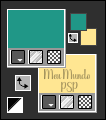
Cores usadas neste Tutorial

Coloque no Foreground a cor #1f9887 e no Background e a cor
#fee692
- Salve seu trabalho com freqüência.

1_. Abra uma imagem 900
x 550 pixels, fundo transparente
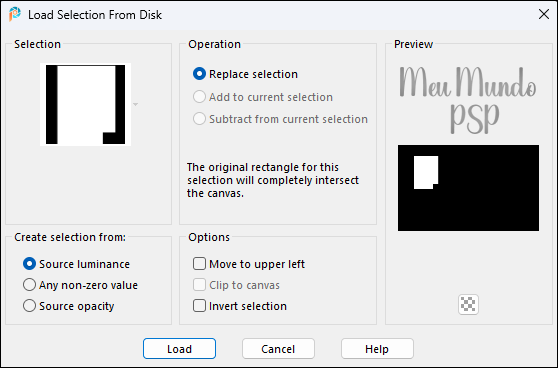
Selections → Load/Save Selection → Load Selection From Disk
Selecione "sel_01_BarbieD_vir"
Pinte a seleção com a cor do Foreground
Selections → Select None
2_. Selections → Load/Save Selection → Load Selection From
Disk
Selecione "sel_02_BarbieD_vir"
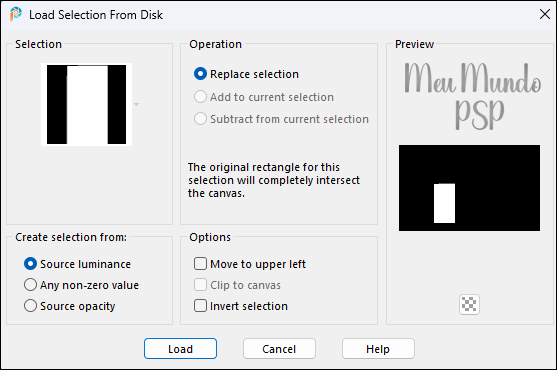
Pinte a seleção com a cor do Background
Selections → Select None
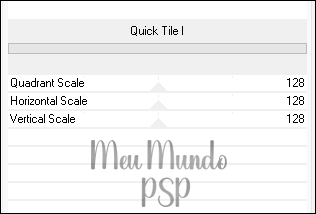
3_. Plugins → Filters Unlimited → Graphics Plus →
Quick Tile 1: Default
4_. Layers → New Raster Layer
Plugins → Mehdi → Wavy Lab 1.1, com as configurações
abaixo:
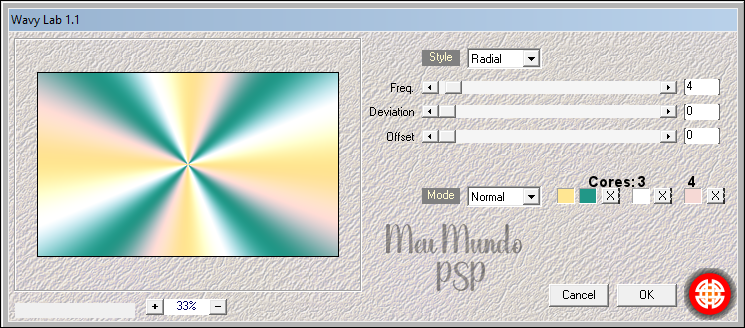
Layers → Arrange → Send to Bottom
5_. Permaneça na Layer → Raster 2
Adjust → Blur → Gaussian Blur: Radius = 25
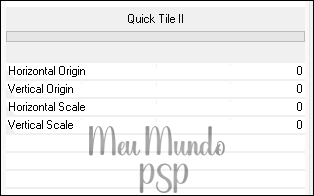
Plugins → Filters Unlimited → Graphics Plus → Quick Tile
2: Default
6_. Layers → Duplicate
Image → Resize → 80% (Resize all layers desmarcado)
Plugins → Filters Unlimited → Filters Factory F → Sector
Mosaic, com as configurações abaixo:
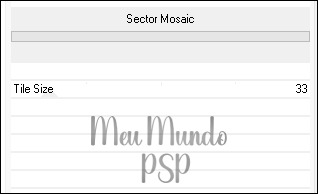
Adjust → Sharpness → Sharpen More
Vamos ter a imagem abaixo:
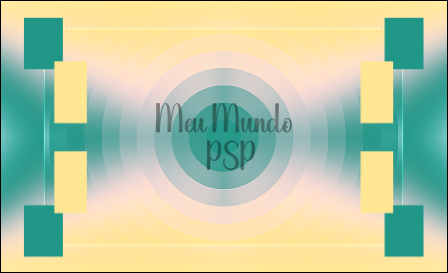
7_. Permaneça na Layer → Copy of Raster 2
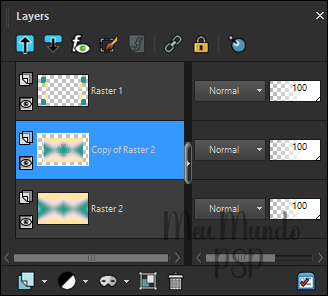
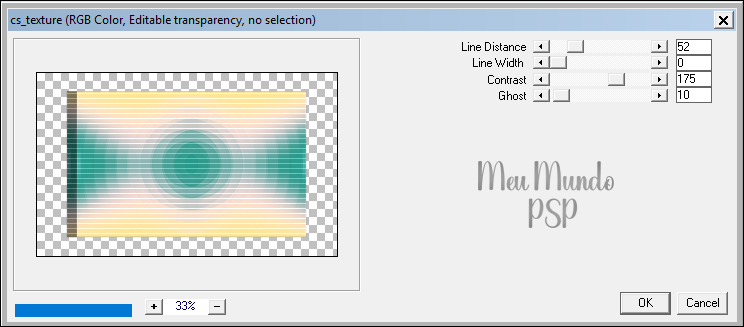
Plugins → Carolaine and Sensibility → CS Textures: Default
Effects → Reflection Effects → Rotating Mirror, com as configurações
abaixo:
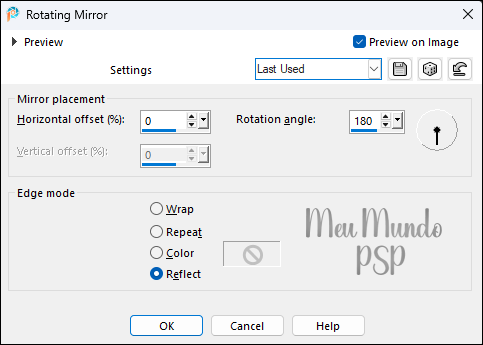
8_. Layers → Duplicate
Image → Resize → 80% (Resize all layers desmarcado)
Image → Free Rotate, com as configurações abaixo:
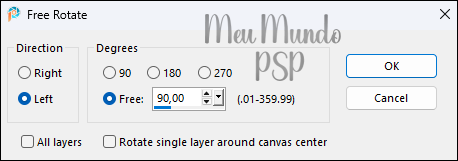
9_. Permaneça na Layer → Copy (2) of Raster 2
Image → Resize → 77% (Resize all layers desmarcado)
Plugins → Carolaine and Sensibility → CS Textures: Default
Effects → Reflection Effects → Rotating Mirror, com as configurações
anteriores.
Adjust → Sharpness → Sharpen
Vamos ter a imagem abaixo:
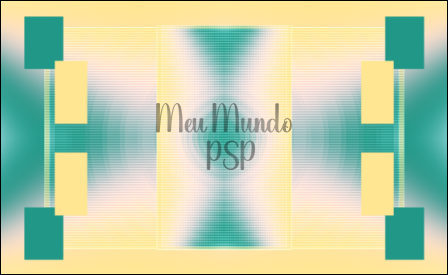
10_. Ainda na Layer → Copy (2) of Raster 2
Effects → Image Effects → Seamless Tiling: Default
11_. Ainda na Layer → Copy (2) of Raster 2
Selections → Load/Save Selection → Load Selection From Disk
Selecione "sel_03_BarbieD_vir"
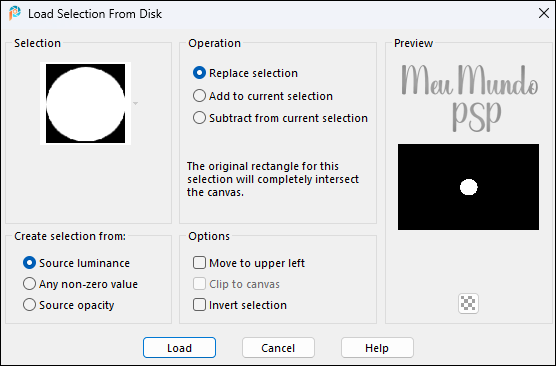
Pressione a tecla Delete no teclado.
Mantenha a seleção.
12_. Posicione-se na Layer → Copy of
Raster 2
Selections → Promote Selection to Layer
Layers → Arrange → Bring to Top
Mantenha a seleção.
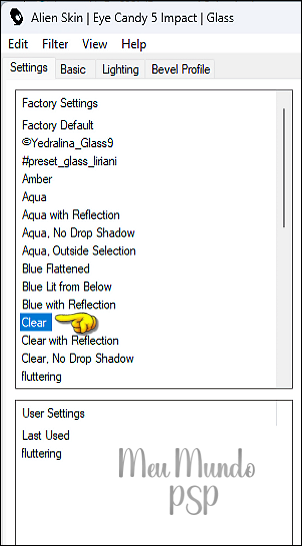
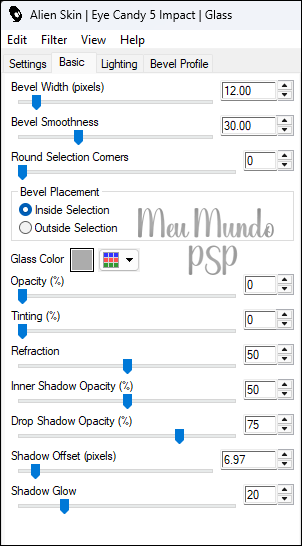
13_. Plugins → AlienSkin Eye Candy 5 → Impact →
Glass, com as configurações abaixo:
Selections → Select None
14_. Abra o tube "Deco_01_BarbieD_vir.png"
Edit → Copy
Volte ao seu trabalho
Edit → Paste As New Layer
Blend Mode: Luminance (Legacy), ou colorize se desejar
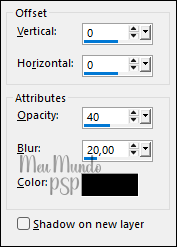
Effects → 3D Effects → Drop Shadow: 0 / 0 / 40 / 20 / Color =
#000000 (preta)
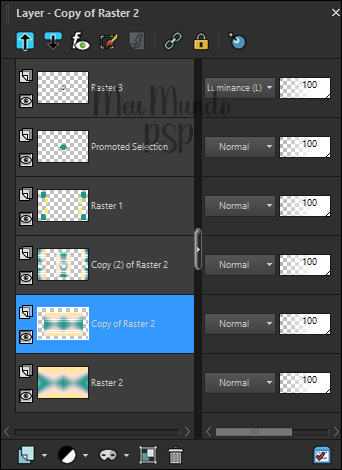
15_. Posicione-se na Layer → Copy of Raster2
Selections → Select All
Selections → Float
Selections → Defloat
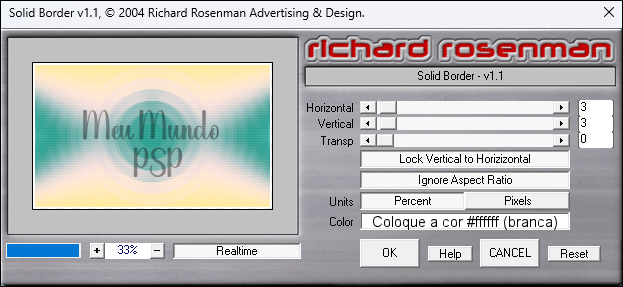
Plugins → Richard Rosenman → Solid Border, com as
configurações abaixo:
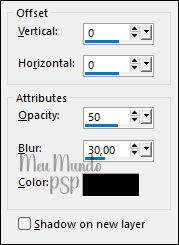
Effects → 3D Effects → Drop Shadow: 0 / 0 / 50 / 30 / Color =
#000000 (preta)
Selections → Select None
Blend Mode: Hard Light
16_. Posicione-se na Layer → Copy (2) of
Raster2)
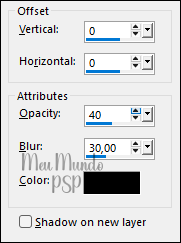
Effects → 3D Effects → Drop Shadow: 0 / 0 / 40 / 30 / Color =
#000000 (preta)
17_. Posicione-se na Layer → Raster 2
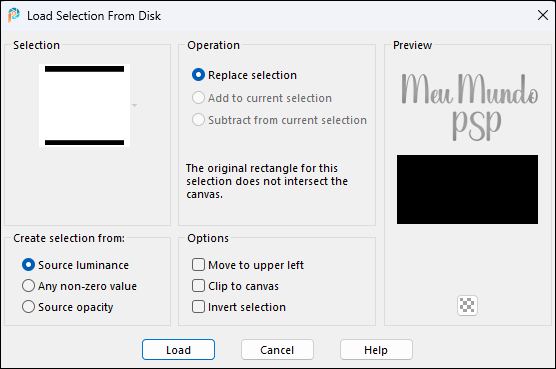
Selections → Load/Save Selection → Load Selection From Disk
Selecione "sel_04_BarbieD_vir"
Plugins → Filters Unlimited → Texturize → Wood 2: Default
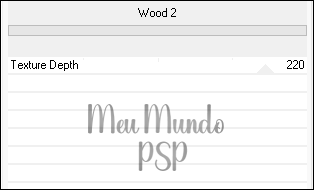
Selections → Select None
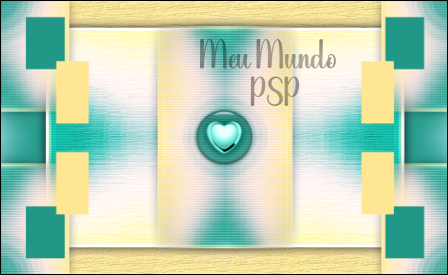
Vamos ter a imagem abaixo:
18_. Posicione-se na Layer → Raster 1
Selections → Load/Save Selection → Load Selection From Disk
Selecione "sel_05_BarbieD_vir"
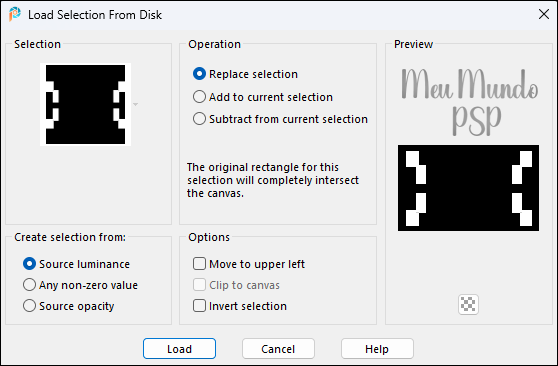
Selections → Modify → Contract: 10 pixels
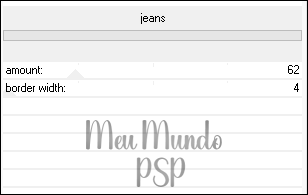
Plugins → Penta Com → Jeans: Default
Selections → Select None
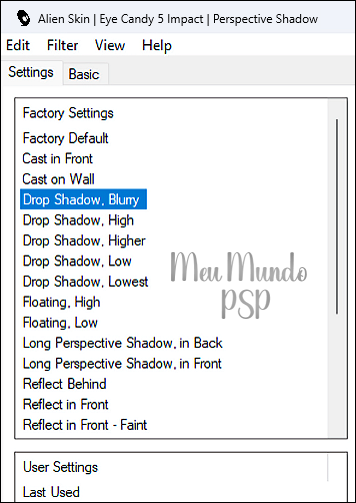
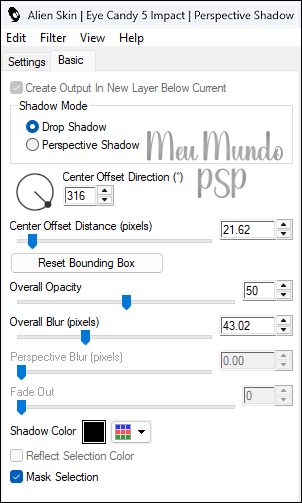
Plugins → AlienSkin Eye Candy 5 → Impact → Perspective
Shadow, com as configurações abaixo:
19_. Posicione-se na Layer → Raster 3
Abra o tube "Deco_02_BarbieD_vir.png"
Edit → Copy
Volte ao seu trabalho
Edit → Paste As New Layer
Blend Mode: Luminance (Legacy)
Effects → 3D Effects → Drop Shadow: 0 / 0 / 50 / 30 / Color =
#000000 (preta)
20_. Abra o tube "Deco_03_BarbieD_vir.png"
Edit → Copy
Volte ao seu trabalho
Edit → Paste As New Layer
Objects → Align → Left
Ou
Pick Tool - Position X: 0,00 - Y: 120,00
Pressione
a tecla M para desativar o Pick Tool.
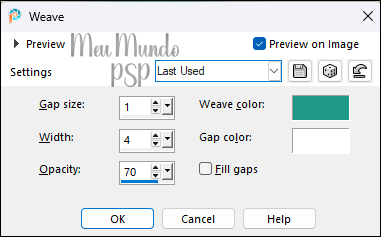
21_. Effects → Texture Effects → Weave → Weave color
#1f9887, com as configurações
abaixo:
Plugins → AlienSkin Eye Candy 5 → Impact → Perspective
Shadow, com as configurações anteriores:
22_. Mova esta Layer para baixo da →
Promoted Selection
Blend Mode: Luminance
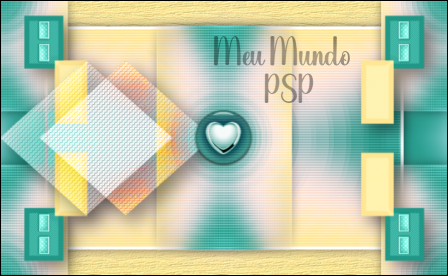
Vamos ter a imagem abaixo:
23_. Posicione-se na
Layer → Raster 4
Abra o tube "Deco_04_BarbieD_vir.png"
Edit → Copy
Volte ao seu trabalho
Edit → Paste As New Layer
Pick Tool - Position X: 164,00 - Y: 0,00
Pressione a
tecla M para desativar o Pick Tool.
Plugins → AlienSkin Eye Candy 5 → Impact → Perspective
Shadow, com as configurações anteriores:
24_. Posicione-se na Layer → Raster 2
Edit → Copy
Layers → Merge → Merge All (Flatten)
25_. Image → Add Borders → Symmetric marcado
1px cor:
#1f9887 (Foreground)
8px cor: #ffffff (branca)
1px cor:
#1f9887 (Foreground)
Selections → Select All
26_. Image → Add Borders - Symmetric marcado
40px cor: #ffffff (branca)
Selections → Invert
Edit → Paste Into Selection (a imagem copiada no passo 24)
Mantenha a seleção.
27_. Plugins → Filters Unlimited → Simple →
Diamonds: Default
Adjust → Blur → Gaussian Blur: Radius = 25
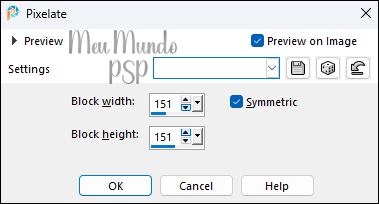
Effects → Distortion Effects → Pixelate, com as configurações
abaixo:
Adjust → Sharpness → Sharpen
Selections → Invert
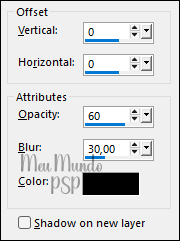
Effects → 3D Effects → Drop Shadow: 0 / 0 / 60 / 30 / Color =
#000000 (preta)
Selections → Select None
28_. Image → Add Borders → Symmetric marcado
10px cor:
#ffffff (branca)
1px cor: #1f9887 (Foreground)
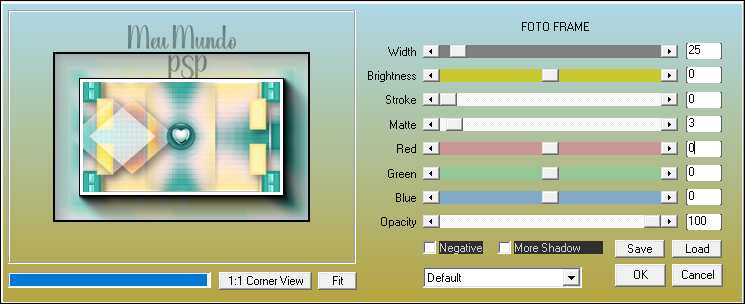
Plugins → AAA Frames → Foto Frame, com as configurações
abaixo:
29_. Abra o tube "Deco_05_BarbieD_vir.png"
Edit → Copy
Volte ao seu trabalho
Edit → Paste As New Layer
Blend Mode: Overlay
30_. Abra o tube "texte_BarbieD_vir.png"
Edit → Copy
Volte ao seu trabalho
Edit → Paste As New Layer
Pick Tool - Position X: 87,00 - Y: 256,00
Pressione a
tecla M para desativar o Pick Tool.
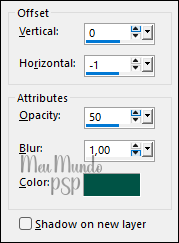
Effects → 3D Effects → Drop Shadow: 0 / -1 / 50 / 1 / Color =
#035346
31_. Abra o tube "tutoriel_barbiedoll_femme_creationsvirginia.png"
Remova a assinatura
Image → Resize → 80% (Resize all layers desmarcado)
Edit → Copy
Volte ao seu trabalho
Edit → Paste As New Layer
Pick Tool - Position X: 551,00 - Y: 8,00
Pressione a
tecla M para desativar o Pick Tool.
Plugins → AlienSkin Eye Candy 5 → Impact → Perspective
Shadow, com as configurações anteriores.
32_. Coloque sua Assinatura
Layers → Merge All
Image → Resinze 950 Pixels Width
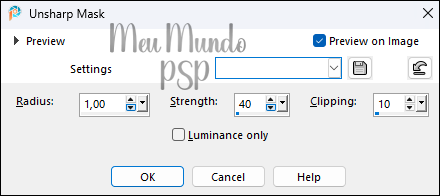
Adjust → Sharpness → Unsharp Mask, nas configurações abaixo:
Salve em JPEG.
Envie
Aqui
sua Versão.

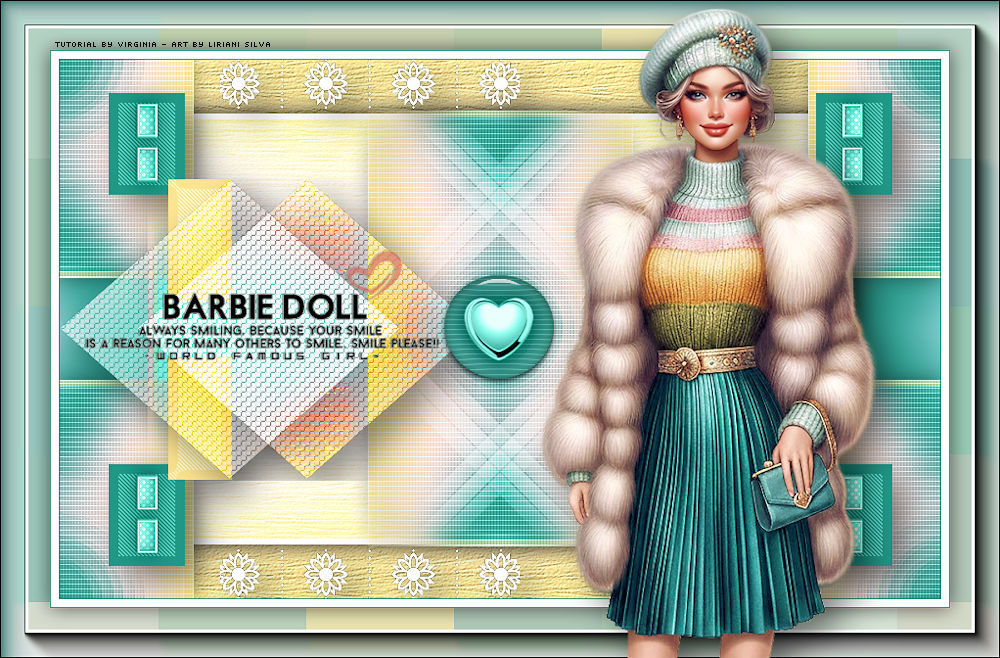
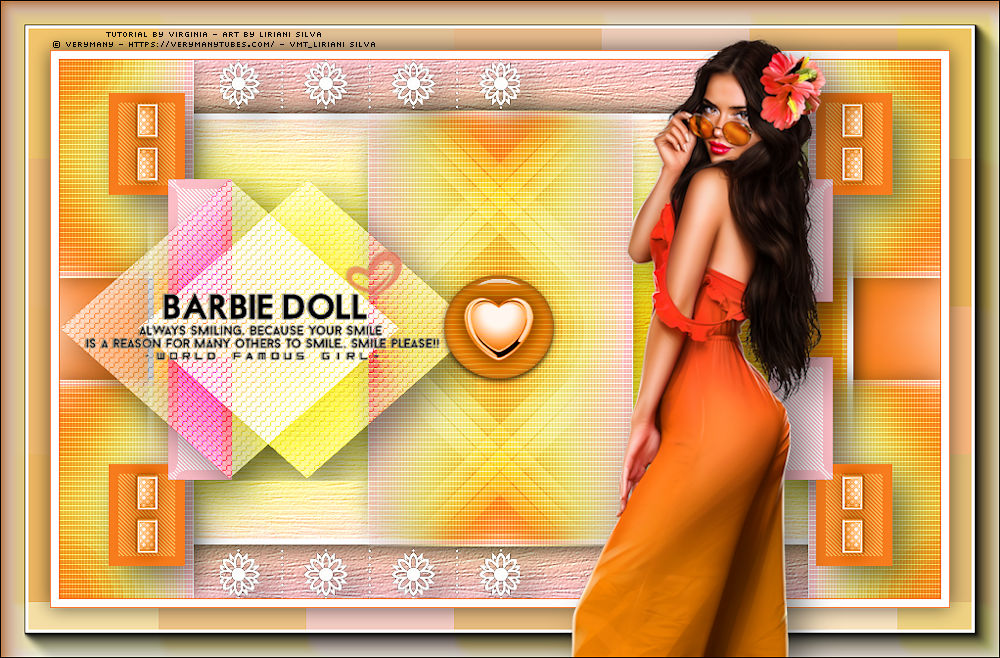
Minha Versão
Créditos
Tube Personagem: © Verymany
Tubes Decorativos: Virginia
Tradução Liriani Silva
21/02/2026

Copyright© - 2020/2025 - Web Design - Liriani Silva®
|