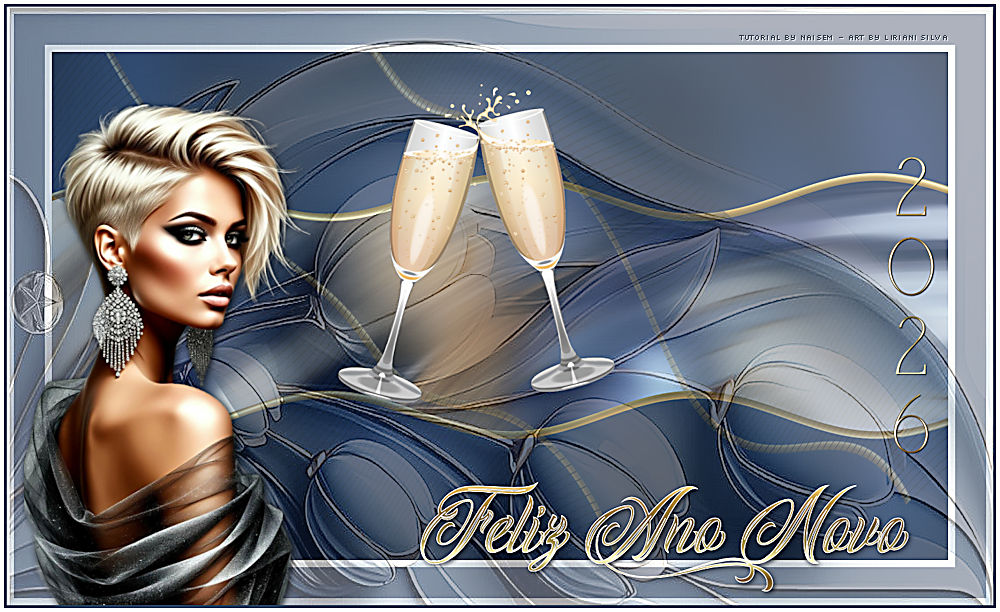
Este tutorial fue traducido con el permiso de NaiseM.
Con cariño y gratitud a la autora, me complace traducir y compartir este hermoso tutorial.
*Tutorial Original*

MATERIALES

Tube principal by NaiseM
Deco by NaiseM
Selección
Título
Imagen
PLUGINS
Graphics Plus – Cross Shadow
AP [Lines] – Lines SilverLining
Tutorial creado en PSP 2022.
TUTORIAL
 |
Esta flecha marca tu líneaHaz clic y arrástrala para moverla |

1_. Abre la imagen en JPG.
La autora utilizó la imagen de abajo:
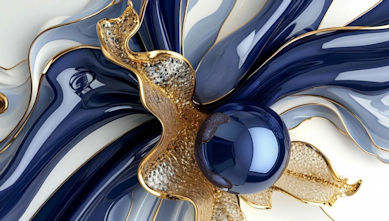
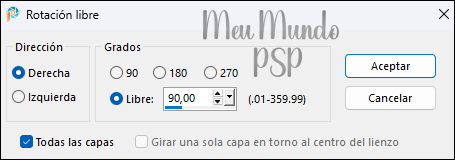
Imagen → Rotación libre, usando la configuración de abajo:
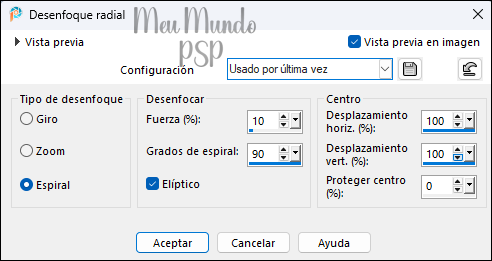
2_. Ajustar → Desenfoque → Desenfoque radial, usando la configuración de abajo:
3_. Editar → Repetir → Desenfoque radial
4_. Capas → Nueva capa de trama
Selecciones → Cargar/Guardar selección → Cargar selección desde disco
Cargar la selección → ano_2026
Rellena con el degradado dorado, usando la configuración de abajo:
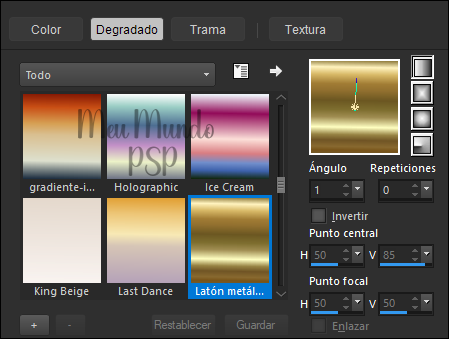
Nota: En mi versión de PSP, el degradado es Latón metál.
Selecciones → Anular selección
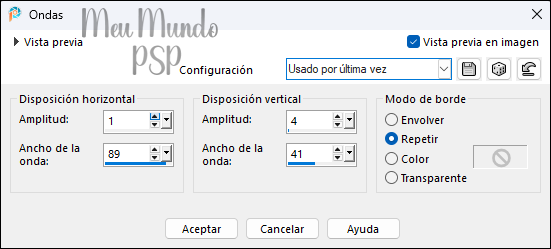
5_. Efectos → Efectos de distorsión → Ondas, usando la configuración de abajo:
6_. Côn la herramienta Varita mágica:
Tolerancia y Fundido: 0
Selecciona el área como se muestra en la captura de pantalla:
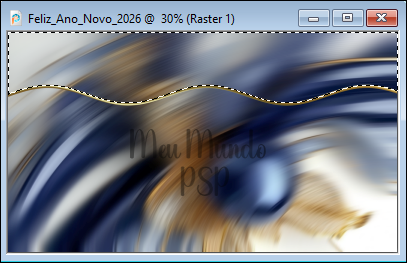
Capas → Nueva capa de trama
Selecciones → Modificar → Expandir → 2 px
Rellena con el color #0f203f
Selecciones → Anular selección
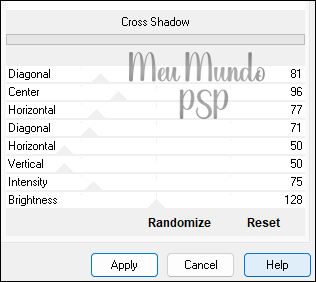
7_. Complementos → Unlimited 2.0 → Graphics Plus → Cross Shadow, usando la configuración de abajo:
Capas → Organizar → Bajar
Selecciona la capa superior:
Capas → Fusionar → hacia abajo
8_. Capas → Duplicar
9_. Imagen → Espejo → Espejo vertical
Capas → Fusionar → hacia abajo
10_. Capas → Duplicar
11_. Complementos → AP [Lines] → Lines → SilverLining, usando la configuración de abajo:
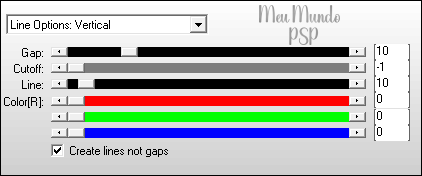
12_. Imagen → Rotación libre, usando la configuración de abajo:
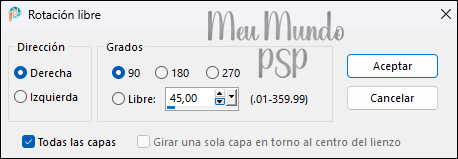
Ajusta la opacidad de esta capa a 40%
13_. Efectos → Efectos de distorsión → Ondas, usando la misma configuración anterior.
14_. Imagen → Añadir bordes (Simétrico activado)
10 px – color: #ffffff (Blanco)
45 px – color: #838b9b
10 px – color: #ffffff (Blanco)
15_. Selecciones → Seleccionar todo
16_. Capas → Nueva capa de trama
Rellena con el color #ffffff (Blanco)
17_. Abrir deco_exclusivo-natal
Editar → Copiar
18_. Editar → Pegar en la selección
19_. Ajusta la opacidad de esta capa a 35%
20_. Efectos → Efectos de los bordes → Realzar más
Selecciones → Anular selección
21_. Abrir champanhe_deco
Editar → Copiar → Pegar como nueva capa
Usando la herramienta Selección:
X: 480,00 – Y: 112,00
Presione la tecla M para desactivar la herramienta Selección.
22_. Abrir el título
Editar → Copiar → Pegar como nueva capa
Usando la herramienta Selección:
X: 596,00 – Y: 682,00
Presione la tecla M para desactivar la herramienta Selección.
23_. Abre title_2026
Editar → Copiar → Pegar como nueva capa
Usando la herramienta Selección:
X: 1276,00 – Y: 217,00
Presione la tecla M para desactivar la herramienta Selección.
24_. Abrir el tube_exclusivo_ano-novo
Editar → Copiar → Pegar como nueva capa
Colócalo en el lado izquierdo y ajústalo a tu gusto
25_. Imagen → Añadir bordes
4 px – color: #3a4e67
4 px – color: #ffffff (Blanco)
26_. Firma tu trabajo
27_. Si usas mi imagen Cambiar tamaño → 70%
28_. Exportar como JPEG
Envía tu versión Aquí.
Mi versión.
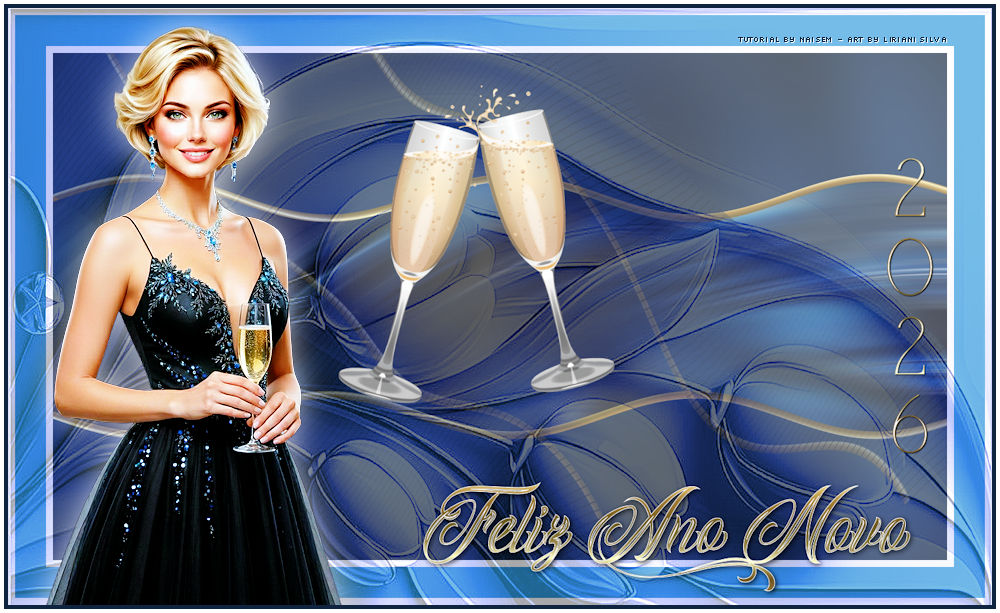
Créditos
Tube Personaje: Liriani Silva
Tube Decorativos: NaiseM
Traducción: Liriani Silva
21/12/2025