|

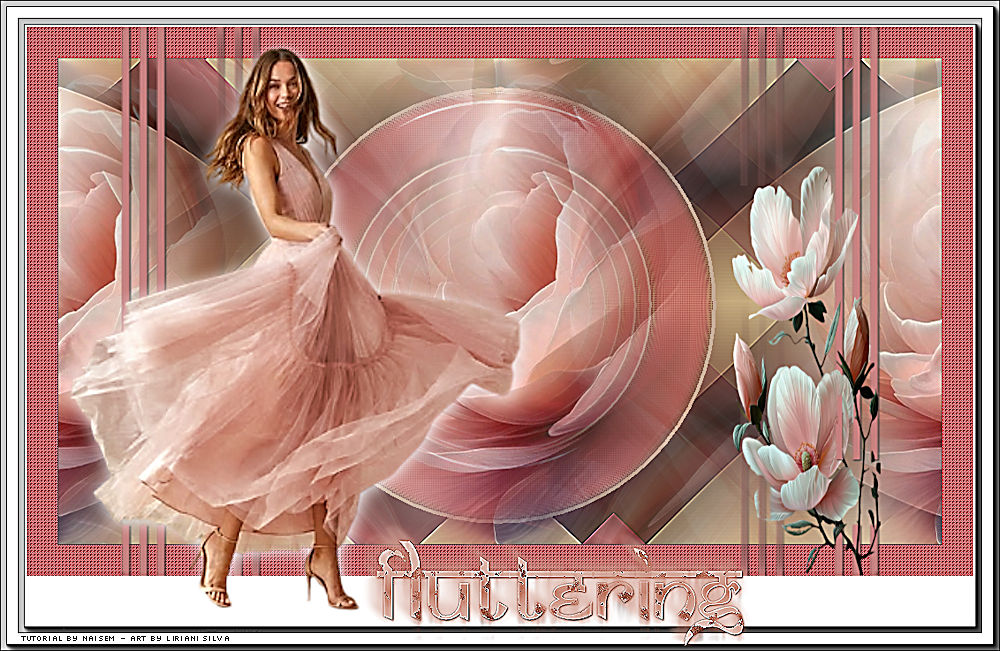
Este tutorial fue traducido con el permiso de NaiseM.
Con cariño y gratitud a la autora, me complace traducir y compartir
este hermoso tutorial.
*Original Tutorial*
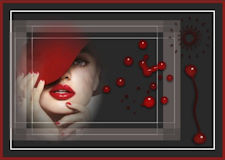
MATERIALS

Tube principal by NaiseM
Selección
Título
Mask by Narah
PLUGINS
Eye Candy - Impact Glass
MuR'as Filter Meister - Copies
AAA Frames - Foto Frame
Tutorial creado en PSP 2022.

1_. Abrir una nueva
imagen de 1000 x 550 px.
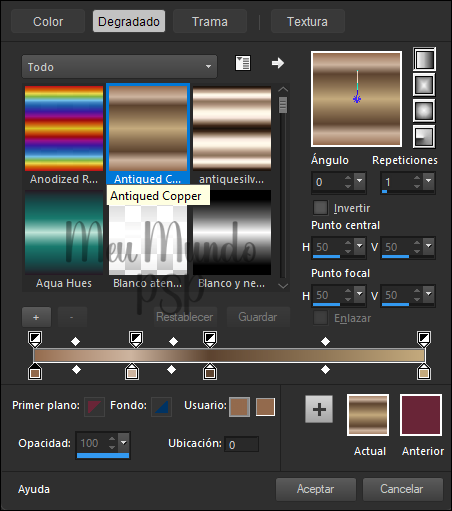
2_. Rellenar con Degradado Lineal → Antiqued Copper
3_. Capas → Nueva capa de trama
4_. Selecciones → Cargar/Guardar selección →
Cargar selección desde disco
Seleccionar la selección "fluttering".
Rellenar con el color #c4a892.
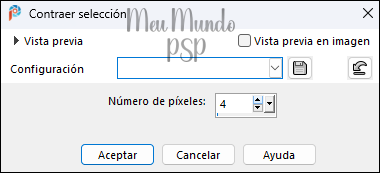
5_. Selecciones → Modificar → Contraer
6_. Edición → Cortar (Edit → Cut)
Selecciones → Anular Selección
7_. Duplicar la capa.
Imagen → Cambiar tamaño → 70% (desmarcar Cambiar el tamaño de todas
las capas)
Capas → Fusionar hacia abajo
8_. Herramienta Varita mágica (Tolerancia 0 / Fundido 0)
Seleccionar como se muestra en la imagen de abajo:
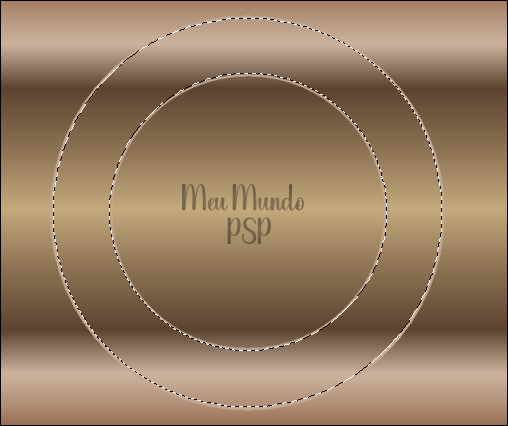
9_. Activar la capa Trama 1
Selecciones → Convertir selección en capa
10_. Efectos → Efectos de textura → Textil
Colores #c96b6b - #752d2e
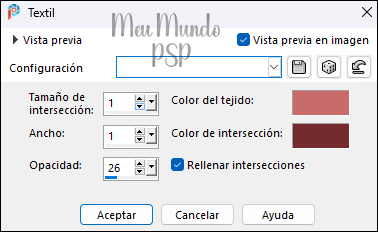
11_. Efectos → Complementos → Eye Candy 5: Impact → Glass
Seleccionar el preset "fluttering".
En la pestaña Basic, elegir un color de su elección
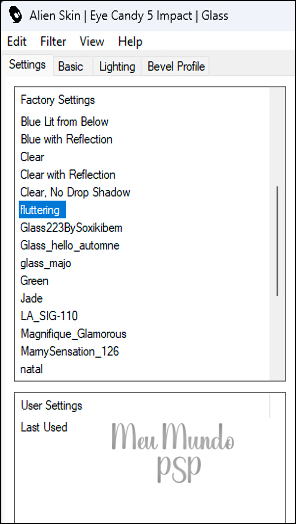
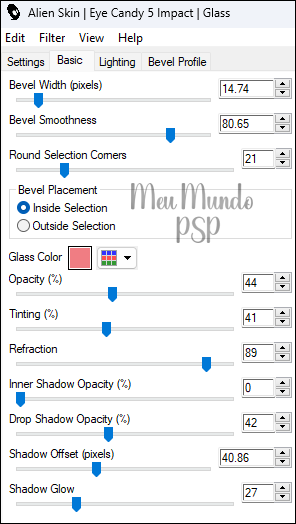
Selecciones → Anular selección
12_. Activar la capa Trama 2
Capas → Fusionar hacia abajo
13_. Activar la capa Trama 1
14_. Efectos → Efectos de la imágen → Plegado de
esquina → Esquina: 1
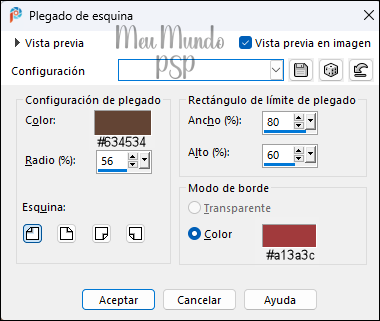
Repetir con Esquina: 3
15_. Efectos → Efectos de la imágen → Plegado de
esquina → Esquina: 2
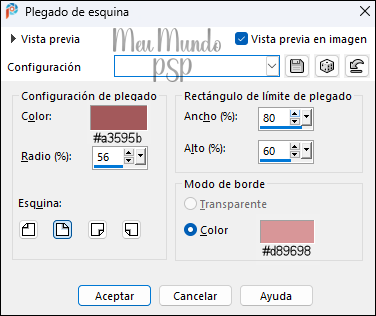
Repetir con Esquina: 4
Efectos → Efectos de los bordes → Realzar más
16_. Efectos → Efectos de la imagen → Mosaico
integrado → Predeterminadas
17_. Efectos → Efectos de la imagen → Mosaico
integrado → Lado a lado
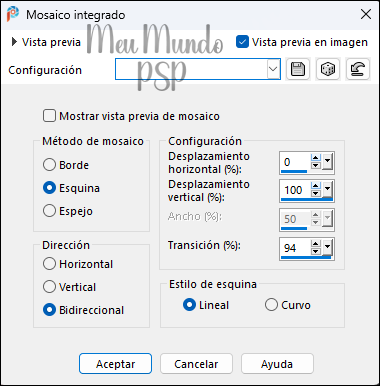
18_. Activar la capa Selección ascendida
Efectos →
Complementos → MuRa's Filter Meister → Copies
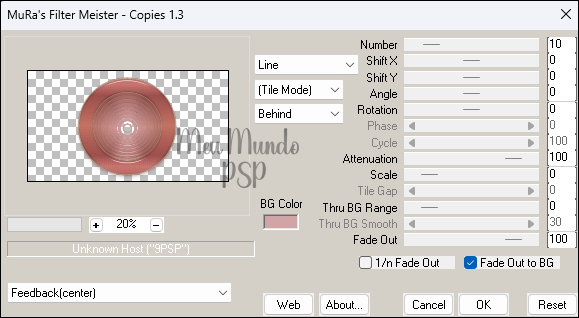
19_. Abrir el tube misted_flor.
Editar → Copiar
Editar → Pegar como nueva capa
Imagen → Cambiar tamaño → 70% (desmarcar Cambiar el tamaño de todas
las capas)
20_. Efectos → Efectos de la imagen → Mosaico
integrado → Predeterminadas
21_. Efectos → Efectos geométricos → Círculo → Transparente
22_. Efectos → Efectos de la imagen → Mosaico
integrado → Predeterminadas
23_. Efectos → Efectos de la imagen → Mosaico
integrado → Lado a lado
24_. Imagen → Anãdir bordes → Simétrico marcado
1 px → color #5d3a37
35 px → color #8d3739
Herramienta Varita mágica (Tolerancia 0 / Fundido 0): seleccionar el bordes de 35 px
25_. Efectos → Efectos de textura → Textil
Colores #c96b6b - #752d2e
Efectos → Efectos de los bordes → Realzar más
Selecciones → Anular selección
26_. Capas → Nueva capa de trama
Rellenar con el color #c78281.
27_. Capas → Nueva capa de máscara → A partir de una imagen
Seleccionar la máscara Narah1335
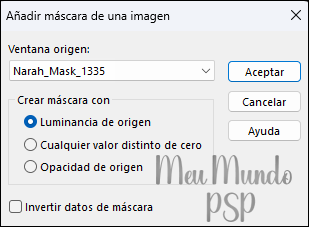
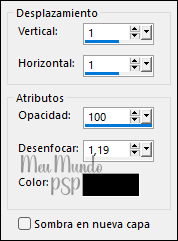
Capas → Fusionar grupo
Efectos → Efectos 3D → Sombra 1 / 1 / 100
/ 1.19
28_. Imagen → Anãdir bordes → color #ffffff (blanco)
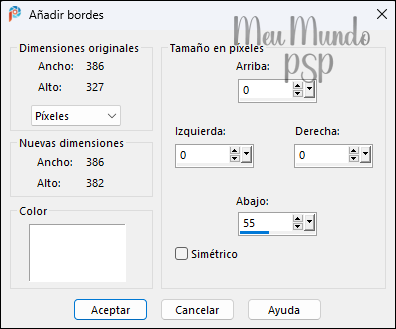
29_. Imagen → Anãdir bordes → Simétrico marcado → 10
px → color #ffffff (blanco)
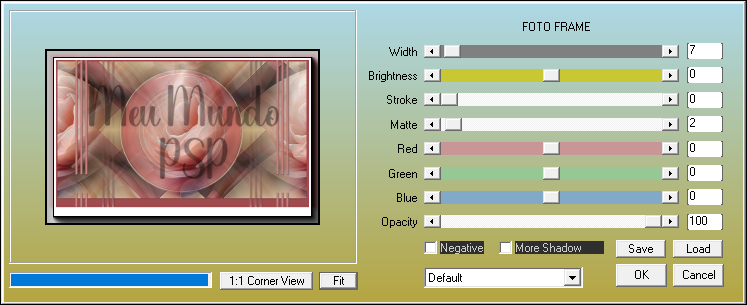
30_. Efectos → Complementos → AAA Frames → Foto Frame
31_. Imagen → Anãdir bordes → Simétrico → 20 px →
color #ffffff (blanco)
32_. Efectos → Complementos → AAA Frames → Foto Frame, usando la misma
configuración anterior
33_. Abrir o tube_floral.
Editar → Copiar
Editar→ Pegar como nueva capa
Herramienta Selección → X: 828.00 - Y: 188.00
Presionar la tecla M para desactivar la herramienta.
34_. Abrir o tube_exclusivo_fluttering.
Editar → Copiar
Editar → Pegar como nueva capa
Herramienta Selección → X: 62.00- Y: 36.00
Presionar a tecla M para desactivar a ferramenta.
35_. Abrir o título
Editar → Copiar
Editar → Pegar como nova capa
Herramienta Selección → X: 402.00 - Y: 588.00
Presionar a tecla M para desactivar a ferramenta.
36_. Firma tu trabajo.
37_. Exportar como Optimizador JPEG.
Envía tu versión
Aquí.
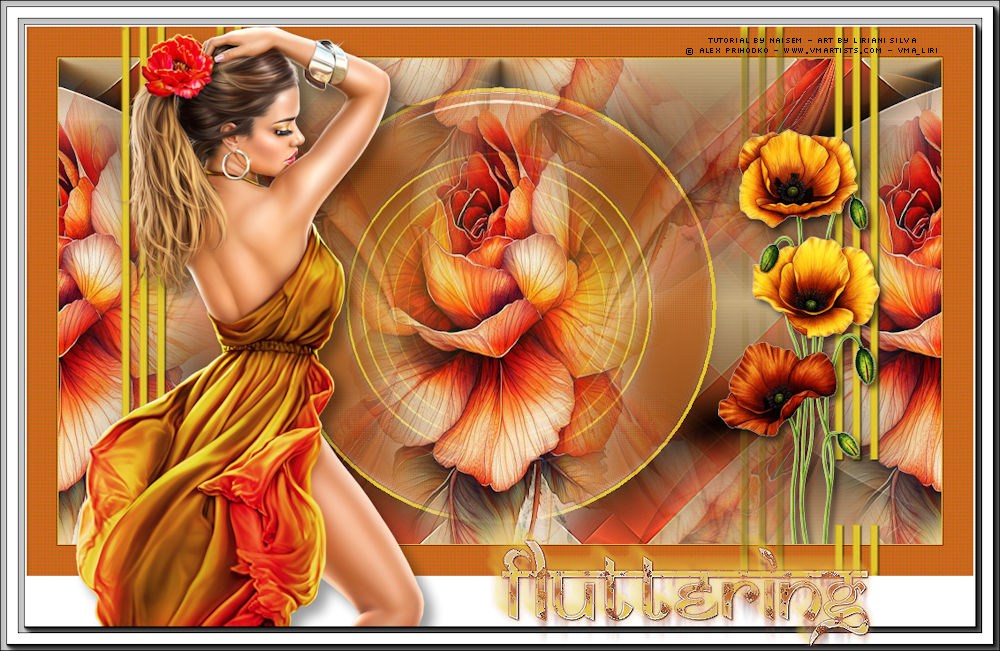
Mi versión.
Créditos
Tube de personaje:
© Alex Prihodko
Tube de flor misted: Liriani Silva
Tube de flor: Liriani Silva
Máscara:
Narah
Traducción: Liriani Silva
Otros materiales proporcionados por el autor.
05/02/2026

Copyright© - 2020/2025 - Web Design - Liriani Silva®
|