Este tutorial foi traduzido com a permissão de Virginia.
Com carinho e gratidão à autora, fico feliz em traduzir e compartilhar esse lindo tutorial.
*Tutorial Original*
MATERIAIS

Tube Principal
Tubes Decorativos
Seleção
Título
Paleta de Cores
Obs. Alguns Tubes ou elementos decorativos vêm de grupos de compartilhamentos.
Se um deles não for isento de direitos autorais, entre em contato com a Autora para que possa dar os devidos créditos ou removê-los se desejar.
PLUGINS
AAA Frames → FotoFrame
Alien Skin EyeCandy 5 → Impact
Bkg Kaleidoscope → 4 QFlip UpperR
L&K LandSiteofWonders → L en K s Zitah
Mehdi → Wavy Lab 1.1
VanDerLee → Snowflakes
Créditos
Tube Personagem: Violine
Tube Paisagem: Virginia
Tubes Decorativos: Virginia
Alguns tubes ou elementos de decoração foram gentilmente compartilhados em grupos de troca.
Se, por acaso, algum deles não for livre de direitos autorais, peço com carinho que entre em contato comigo, para que eu possa dar os devidos créditos ou, se desejar, removê-lo.
Peço também que seja respeitada a integridade do material: não é permitido remover a assinatura, renomear ou redistribuir os tubes sem a autorização da autora.
Agradeço por compreender e respeitar estas condições de uso.
Tutorial elaborado pela Autora no PSP 2019.
Minha versão feita no PSP 2022.
Preparação
 |
Esta seta marca sua linhaClique e arraste para movê-la |
- Abra os materiais, duplique, feche os originais e trabalhe com as cópias.
- Salvar a seleções na pasta Selections do PSP.
- Salvar a Texture04 na pasta Textures do PSP.
- Fique à vontade para modificar a opacidade ou o Blend Mode das camadas conforme a sua escolha de cores.
- Lembre-se de ajustar a configuração da sombra de acordo com a sua escolha de Tubes.
Cores usadas neste Tutorial
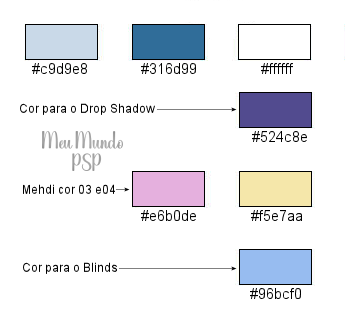
Coloque no Foreground a cor #c9d9e8 e no Background e a cor #316d99
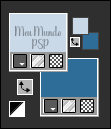
- Salve seu trabalho com freqüência.

1_. Abra uma imagem transparente 900x700px.
Effects → Plugins → Mehdi → Wavy Lab 1.1, com as configurações abaixo:
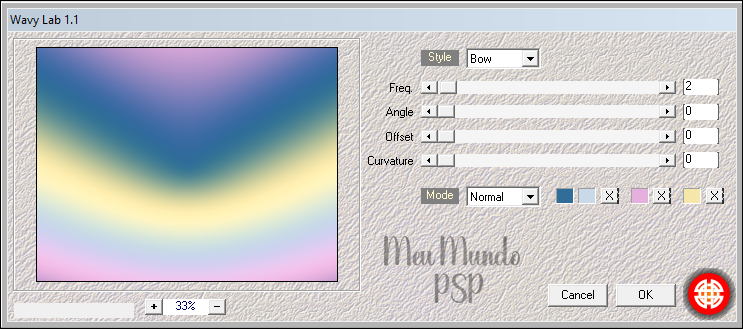
Adjust → Blur → Gaussian Blur - Radius: 30,00
2_. Layers → Duplicate
Image → Resize - 75% - Resize all layers desmarcado
Effects → Distortion Effects → Pixelate, com as configurações abaixo:
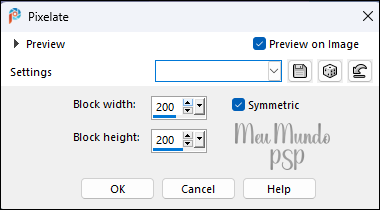
Adjust → Sharpness → Sharpen More
3_. Effects → Plugins → Filters Unlimited → Bkg Kaleidoscope → 4 QFlip UpperR, com as configurações abaixo:
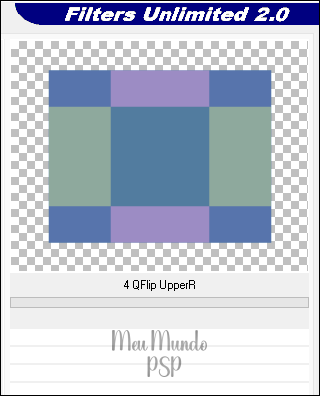
4_. Layers → Duplicate
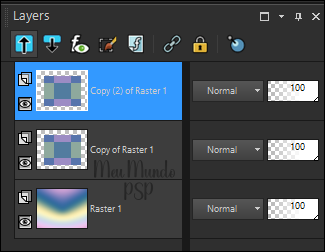
Você está na Layer → Copy (2) of Raster 1:
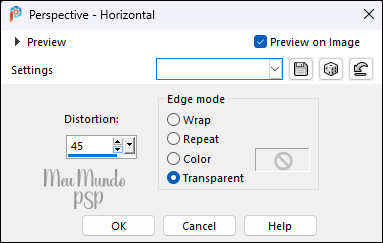
5_. Effects → Geometric Effects → Perspective - Horizontal, com as configurações abaixo:
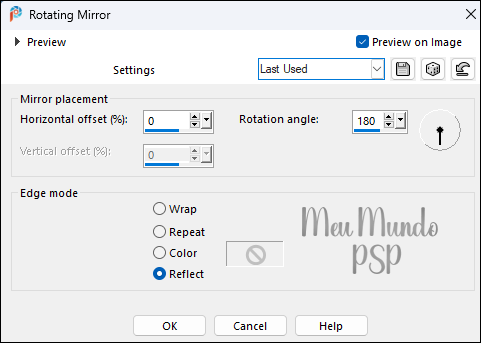
Effects → Reflection Effects → Rotating Mirror, com as configurações abaixo:
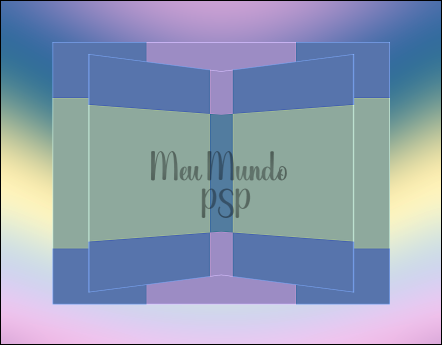
Vamos ter a imagem abaixo:
6_. Coloque no Background a cor: #ffffff (branco)
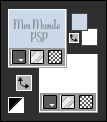
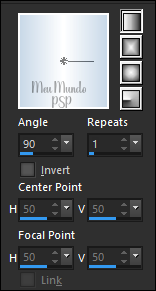
Forme um Gradient Linear – Angle 90 – Repeats 1 – Invert desmarcado
Selections → Select All
Selections → Float
Selections → Defloat
Selections → Modify → Contract: 6
Mantenha a seleção.
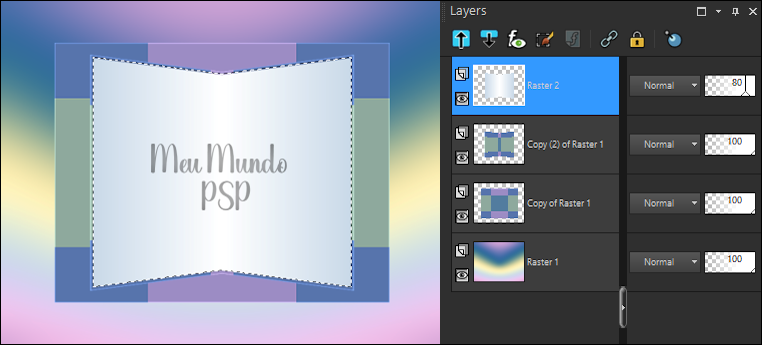
7_. Layers → New Raster Layer
Pinte com o Gradient formado acima
Na Layers Palette, reduza a opacidade para 80%
Mantenha a seleção.
Vamos ter a imagem abaixo:
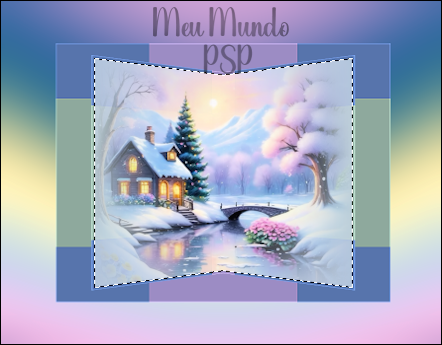
8_. Abra o tube “CV_paysage_CA_vir.png”
Remova a assinatura
Image → Resize → 75%
Edit → Copy
Volte ao seu trabalho
Edit → Paste as New Layer
(Posicione a parte que deseja manter dentro da seleção.)
Selections → Invert
Pressione Delete no teclado 2 vezes.
Selections → Invert
Mantenha a seleção.
Vamos ter a imagem abaixo:
9_. Effects → Plugins → VanDerLee → Snowflakes, com as configurações abaixo:
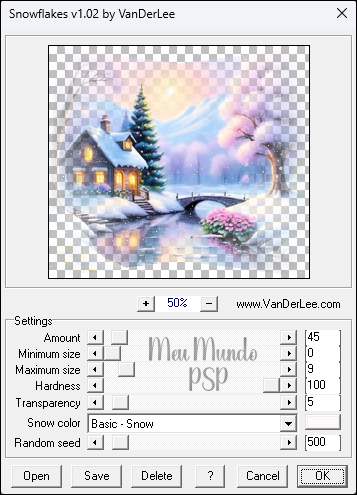
Adjust → Sharpness → Sharpen
Effects → 3D Effects → Drop Shadow: 0 / 0 / 80 / 30 - Color = #524c8e
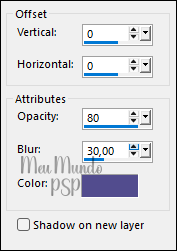
Mantenha a seleção.
10_. Layers → New Raster Layer
Effects → 3D Effects → Cutout - Shadow Color = #316d99, com as configurações abaixo:
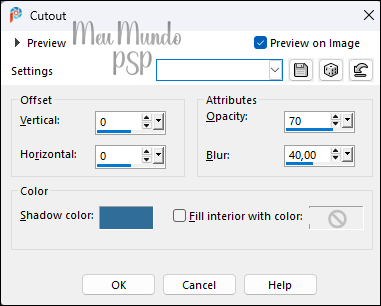
Selections → Select None
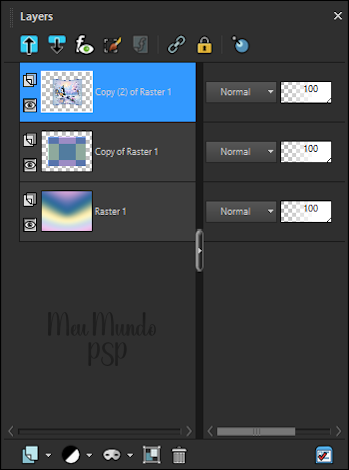
11_. Layers → Merge → Merge Down, 3 vezes
Antes de Merge Down Depois de Merge Down
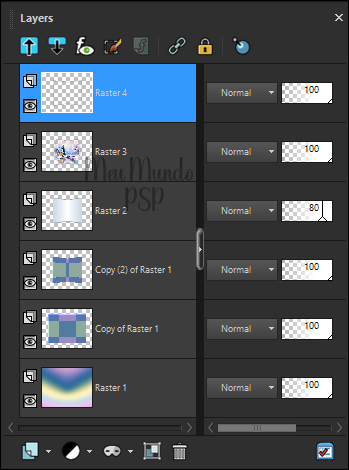
12_. Coloque no Background a cor: #316d99
(Escolha uma cor para o Foreground conforme seu tube.)
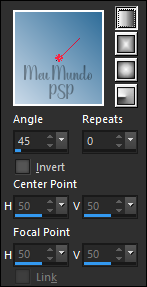
Forme um Gradient Linear – Angle 45 – Repeats 0 – Invert desmarcado
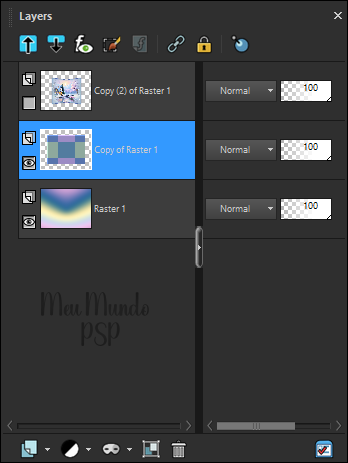
Na Layer Palette, feche a visibilidade da (Copy (2) of Raster 1) e selecione a Layer de baixo - (Copy of Raster 1)
Layers → New Raster Layer
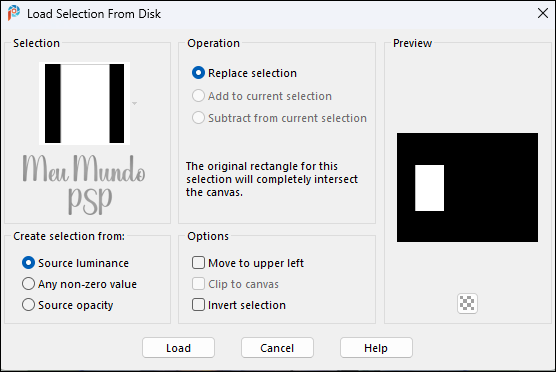
Selections → Load/Save Selection → Load Selection from Disk
Selecione “sel_FDH_vir.PspSelection”
13_. Pinte com o Gradient formado no passo 12
Selections → Select None
Layers → Duplicate
Image → Mirror → Mirror Horizontal
Layers → Merge → Merge Down
14_. Layers → Merge → Merge Down, 2 vezes
Volte a visbilidade da (Copy of Raster 1)
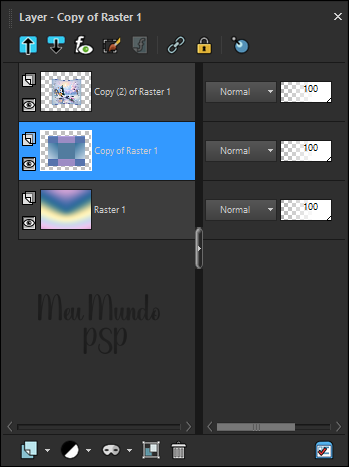
15_. Permaneça na Layer do meio (Copy of Raster 1)
Effects → Plugins → L&K LandSiteofWonders → L en K’s Zitah, com as configurações abaixo:
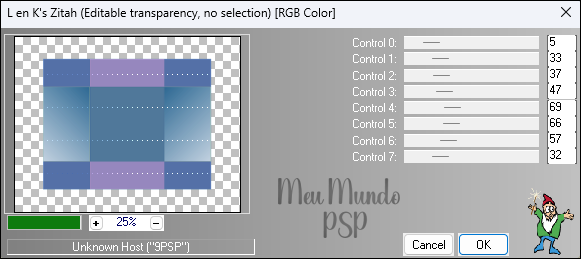
Effects → Edge Effects → Dilate
Adjust → Sharpness → Sharpen
16_. Ainda na mesma Layer:
Selections → Select All
Selections → Float
Selections → Defloat
Effects → Plugins → AAA Frames → FotoFrame, com as configurações abaixo:
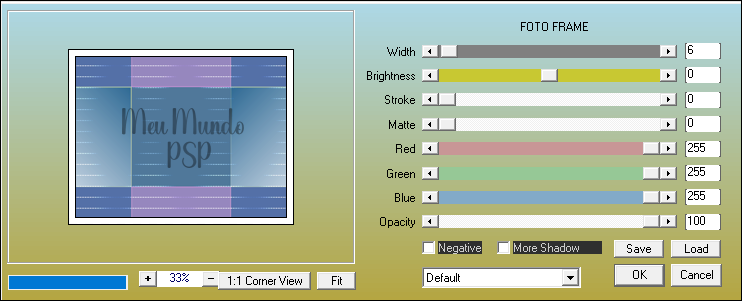
Effects → 3D Effects → Drop Shadow: 0 / 0 / 60 / 30 - Color = (Preto)
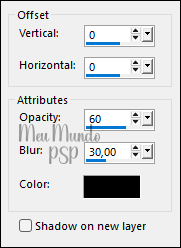
Selections → Select None
17_. Na Layers Palette, selecione a camada superior.
Effects → 3D Effects → Drop Shadow: 0 / 0 / 50 / 50 - Color = (Preto)
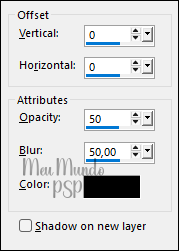
Layers → Merge → Merge Down
Vamos ter a imagem abaixo:
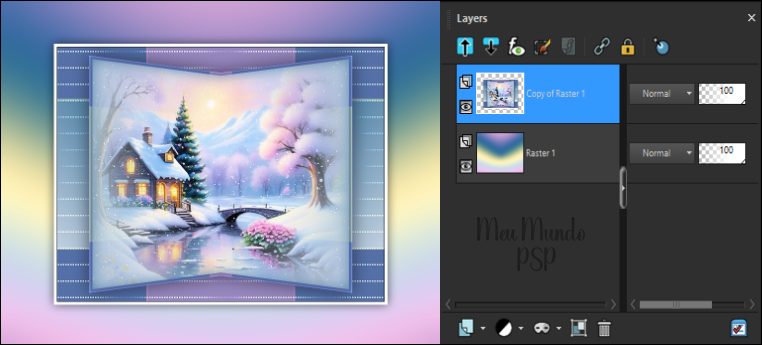
18_. Selecione a Layer de baixo - (Rater 1)
Abra o tube “deco01_FDH_vir.png”
Edit → Copy
Volte ao seu trabalho
Edit → Paste as New Layer
Layers → Duplicate
Image → Mirror → Mirror Horizontal
Image → Mirror → Mirror Vertical
19_. Selecione a Layer de baixo - (Rater 1)
Effects → Texture Effects → Texture
Selecione a Texture04, com as configurações abaixo:
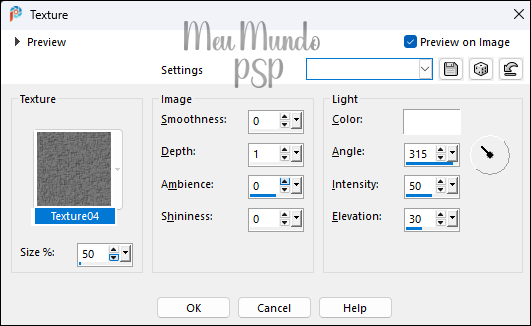
Layers → Merge → Merge All (Flatten)
20_. Image → Add Borders - Desmarque Symmetric, com as configurações abaixo:
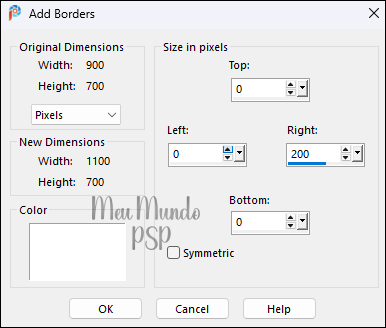
21_. Coloque no Background a cor: #ffffff (branco)
Forme um Gradient Linear – Angle 90 – Repeats 1 – Invert desmarcado
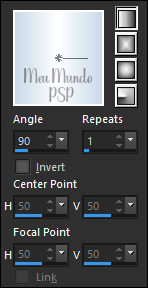
Selection Tool → Custom Selection, com as configurações abaixo:
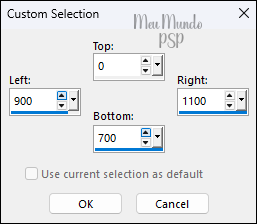
Mantenha a seleção.
22_. Layers → New Raster Layer
Pinte com o Gradient formado no passo 21
Effects → Texture Effects → Texture, nas mesmas configurações anteriores:
Selections → Select None
Layers → Merge → Merge All (Flatten)
Vamos ter a imagem abaixo:
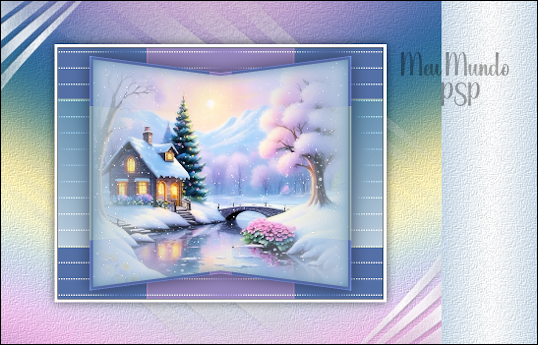
23_. Image → Add Borders - Symmetric marcado
Size 1px cor: #ffffff (Branco)
Size 1px cor: #316d99
Size 3px cor: #c9d9e8
Size 1px cor: #316d99
Size 13px cor: #ffffff (Branco)
Size 2px cor: #316d99
Size 45px cor: #ffffff (Branco)
24_. Com as cores do Foreground e Background, forme um Gradient Linear, com as configurações abaixo:
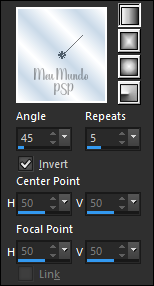
Com Ferramenta Magic Wand, Tolerance e Feather: 0, selecione a borda branca de 45px
Pinte com o Gradient formado acima:
Mantenha a seleção.
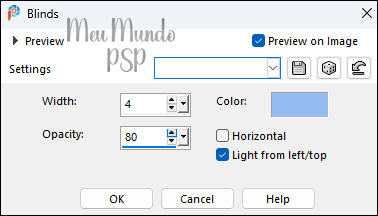
25_. Effects → Texture Effects → Blinds, Color = #96bcf0, com as configurações abaixo:
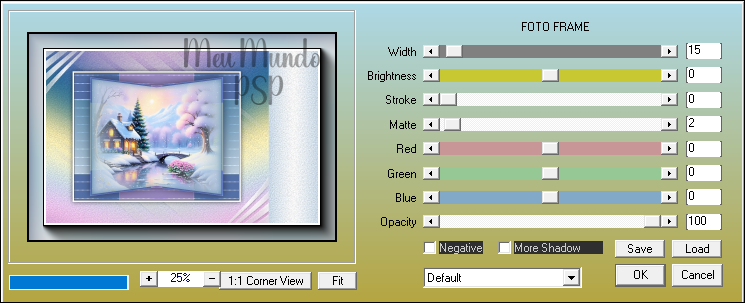
Effects → Plugins → AAA Frames → Foto Frame, com as configurações abaixo:
Mantenha a seleção.
26_. Selections → Invert
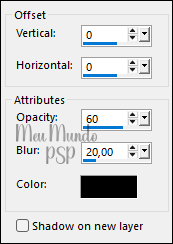
Effects → 3D Effects → Drop Shadow: 0 / 0 / 60 / 20 - Color = #000000 (Preto)
Selections → Select None
27_. Abra o tube “deco 02_FDH_vir.png”
Edit → Copy
Volte ao seu trabalho
Edit → Paste as New Layer
Pick Tool - Position X: 77,00 - Y: 249,00
Pressione a tecla M para desativar o Pick Tool.
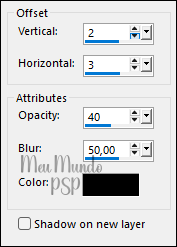
Effects → 3D Effects → Drop Shadow: 2 / 3 / 40 / 50 - Color = #000000 (Preto)
28_. Abra o tube “Tube 140 deVioline 160324.png”
Remova a assinatura.
Edit → Copy
Volte ao seu trabalho
Edit → Paste as New Layer
Pick Tool - Position X: 740,00 - Y: 30,00
Pressione a tecla M para desativar o Pick Tool.
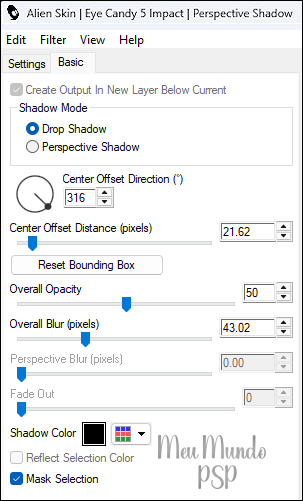
Effects → Plugins → Alien Skin Eye Candy 5 → Impact → Perspective Shadow
Settings: Drop Shadow Blurry
Aba Basic, com as configurações abaixo:
29_. Abra “Texte 01_FDH_vir.png”
Edit → Copy
Volte ao seu trabalho
Edit → Paste as New Layer
Pick Tool - Position X: 380,00 - Y: 90,00
Pressione a tecla M para desativar o Pick Tool.
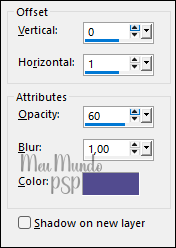
Effects → 3D Effects → Drop Shadow: 0 / 1 / 60 / 1 - Color = #524c8e
30_. Abra “Texte 02_FDH_vir.png”
Edit → Copy
Volte ao seu trabalho
Edit → Paste as New Layer
Pick Tool - Position X: 196,00 - Y: 707,00
Pressione a tecla M para desativar o Pick Tool.
Effects → 3D Effects → Drop Shadow: 0 / 1 / 60 / 1 - Color = #524c8e
31_. Abra “Flocon_FDH.png”
Edit → Copy
Volte ao seu trabalho
Edit → Paste as New Layer
Pick Tool - Position X: 460,00 - Y: 130,00
Pressione a tecla M para desativar o Pick Tool.
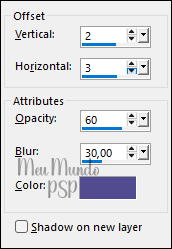
Effects → 3D Effects → Drop Shadow: 2 / 3 / 60 / 30 - Color = #524c8e
32_. Coloque sua Assinatura
Layers → Merge All
Image → Resinze 950 Pixels Width
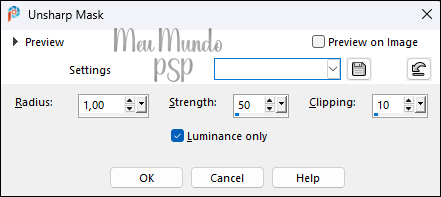
Adjust → Sharpness → Unsharp Mask, nas configurações abaixo:
Salve em JPEG.
Envie Aqui sua Versão.

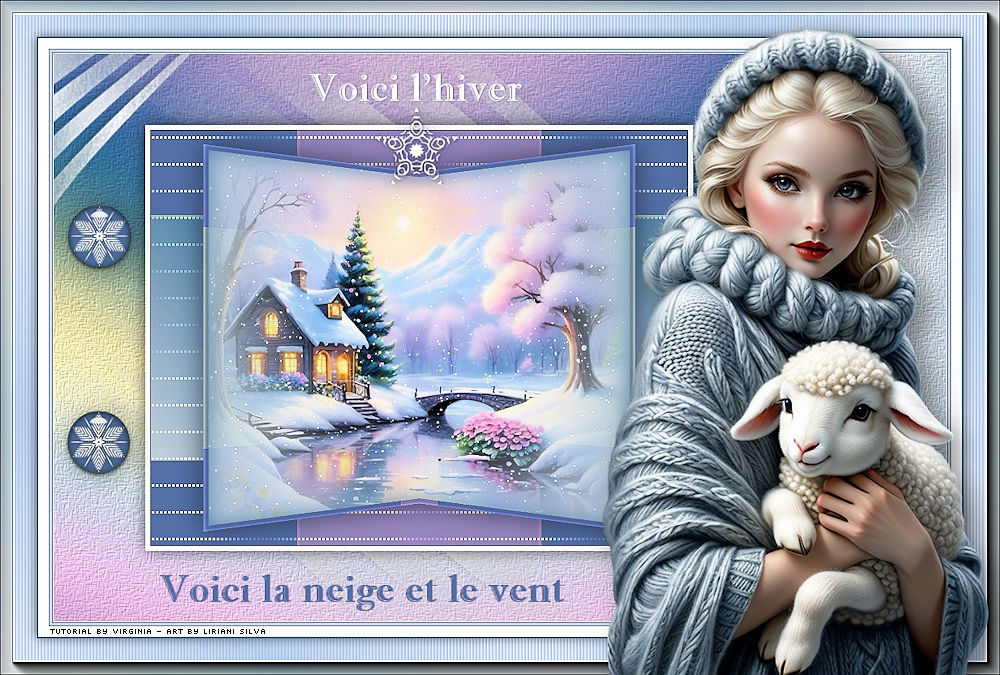
Minha Versão
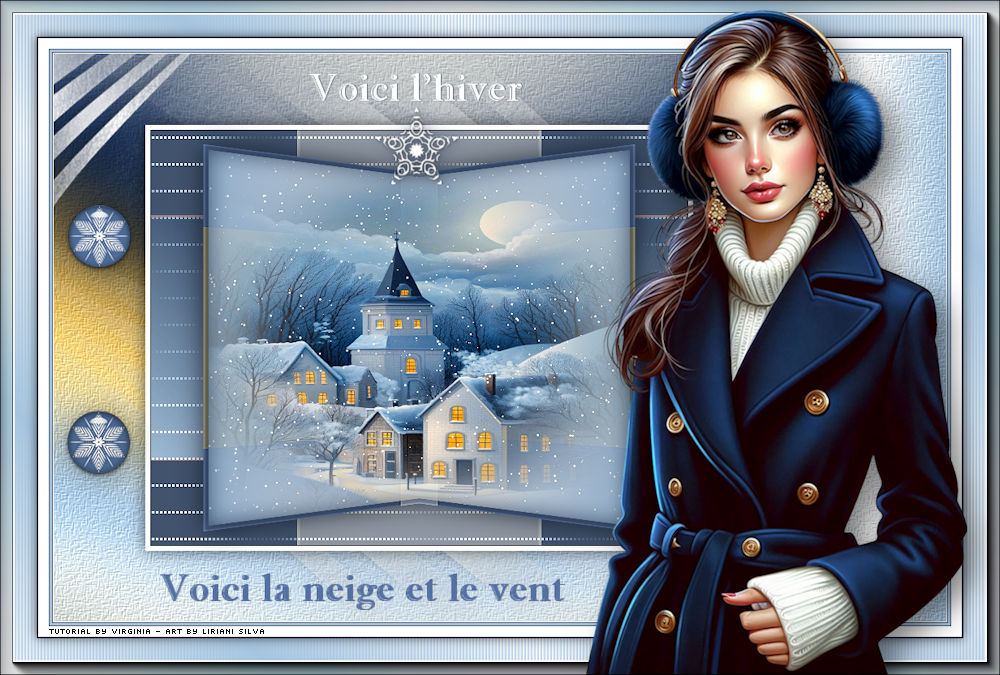
Créditos
Tube Personagem: TKDezigns
Tube Paisagem: Liriani Silva
Tube Decorativos: Virginia
Tradução Liriani Silva
19/11/2025