
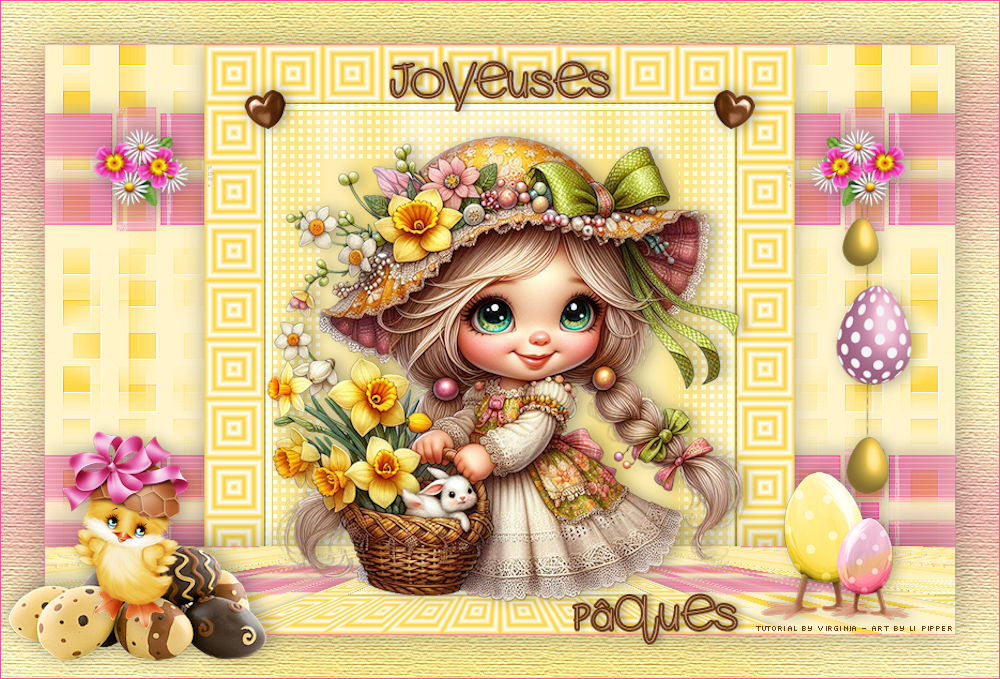
Este tutorial foi traduzido com a permissão de Virginia.
Com carinho e gratidão à autora, fico feliz em traduzir e compartilhar esse lindo tutorial.
*Tutorial Original*
MATERIAIS

Tube Principal
Tubes Decorativos
Seleção
Mask
Título
Paleta de Cores
Obs. Alguns Tubes ou elementos decorativos vêm de grupos de compartilhamentos.
Se um deles não for isento de direitos autorais, entre em contato com a Autora para que possa dar os devidos créditos ou removê-los se desejar.
PLUGINS
AFS Import
Bkg Kaleidoscope
Carolaine & Sensibility
Filters Unlimited - Buttons&Frames
Texture - Texturizer
Mura's Meister
GmicPlugin v3.2.0
Créditos
Tube Personagem: Virginia
Tubes Decorativos: Virginia
Mask: Ildiko
Alguns tubes ou elementos de decoração foram gentilmente compartilhados em grupos de troca.
Se, por acaso, algum deles não for livre de direitos autorais, peço com carinho que entre em contato comigo, para que eu possa dar os devidos créditos ou, se desejar, removê-lo.
Peço também que seja respeitada a integridade do material: não é permitido remover a assinatura, renomear ou redistribuir os tubes sem a autorização da autora.
Agradeço por compreender e respeitar estas condições de uso.
Tutorial elaborado pela Autora no PSP 2019.
Minha versão feita no PSP 2022.
Preparação
 |
Esta seta marca sua linhaClique e arraste para movê-la |
- Abra os materiais, duplique, feche os originais e trabalhe com as cópias.
- Salvar as seleções na pasta Selections do PSP.
- Fique à vontade para modificar a opacidade ou o Blend Mode das camadas conforme a sua escolha de cores.
- Lembre-se de ajustar a configuração da sombra de acordo com a sua escolha de Tubes.
Cores usadas neste Tutorial
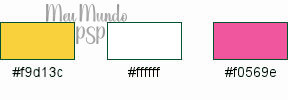
Coloque no Foreground a cor #f9d13c e no Background e a cor #ffffff
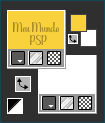
Forme um Gradient Rectangular, nas configurações baixo:
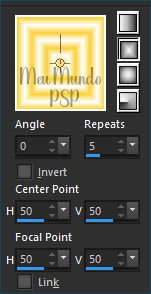
- Salve seu trabalho com freqüência.

1_. Abra uma nova imagem transparente 550 x 550
Pintar com o Gradient formado
Adjust - Sharpness / Sharpen More
2_. Obs.:Este passo para quem usar cores diferentes que da Autora.
Plugins GmicPlugin v3.2.0, nas configurações abaixo:
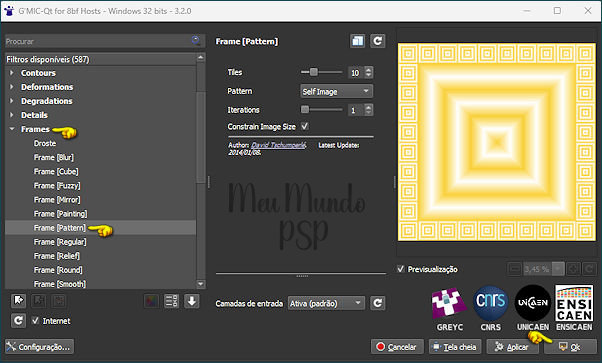
Nota: O G'MIC solicita que você salve o resultado obtido e atribui automaticamente um nome que começa com: fx_frame_pattern.
O G'MIC aumenta automaticamente o tamanho da camada inicial (550 x 550 pixels), que passa a ser 690 x 690 pixels.
Autora salvou o resultado: fx_frame_pattern_20240224-193050.png na área de trabalho do seu computador
(Veio anexada no arquivo de material)
3_. No PSP exclua a imagem de 550 x 550 pixels que foi usada para aplicar o filtro GMIC. (Não usaremos mais).
4_. Abra uma nova imagem transparenten 850 x 550
Pinte com a cor do Foreground #f9d13c
5_. Selections - Select All
Layers - New Raster Layer
Abra o tube fond_jonquilles_vir.pspimage
Edit - Copy
Volte ao seu trabalho
Edit - Paste Into Selection
Selections - Select None
6_. Adjust - Sharpness / Sharpen
Blend Mode: Luminance (L)
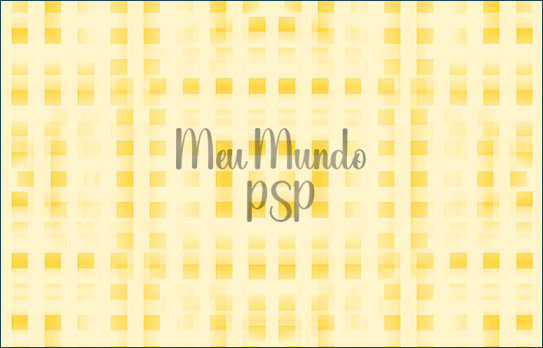
Teremos esta imagem:
7_. Coloque no Foreground a cor #f0569e
Layers - New Raster Layer
Pinte com a cor do Foreground
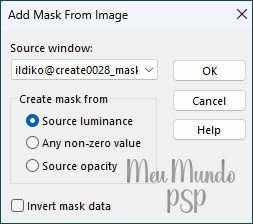
8_. Layers - New Mask Layer / From image - ildiko@create0028_mask.jpg
Effects - Edge effects / Enhance
Layers - Merge / Merge Group
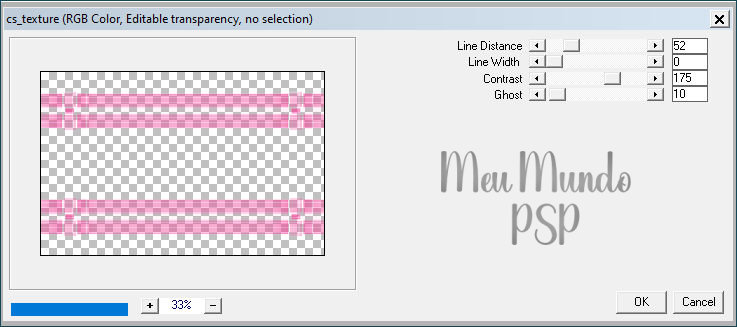
9_. Plugins Carolaine & Sensibility - CS Textures, nas configurações abaixo:
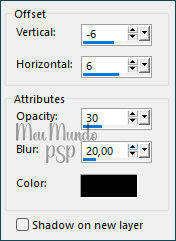
Effects - 3D Effects / Drop Shadow: -6/6/30/20 / Color: #000000 (Preto)
10_. Abra o tube fx_frame_pattern_20240224-193050.png (salvo no passo 2)
Edit - Copy
Volte ao seu trabalho
Edit - Paste as New Layer
Teremos esta imagem:
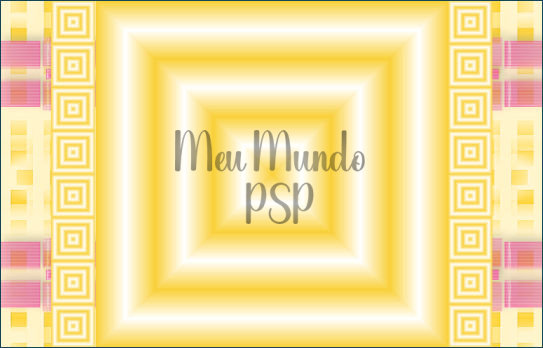
11_. Image - Resize: 80% - all layers desmarcado
Teremos esta imagem:
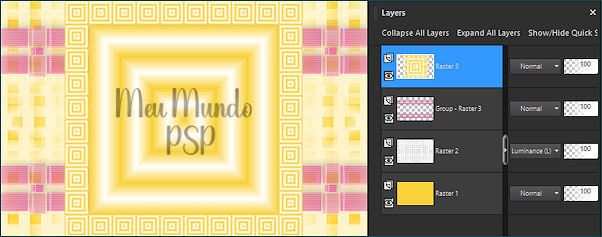
Ative a raster 1
Selections - Select All
Ative a raster 3 (topo)
Image - Crop to selection
12_. Selections - Load / Save Selection / Load Selection from disk: sel_JDP_vir.PspSelection
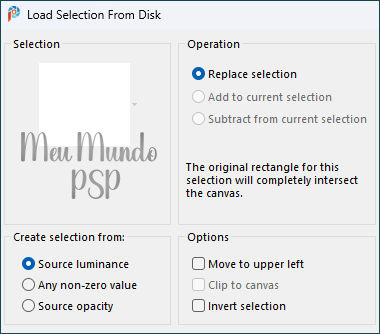
Edit - Cut
Edit - Paste as New Layer
(Mantenha a seleção)
13_. Fique na Raster 4
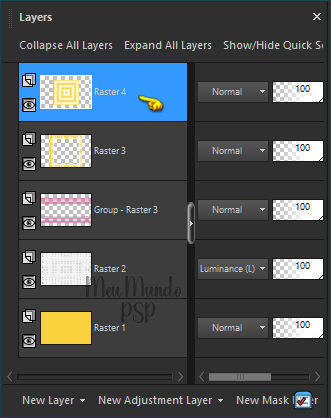
Adjust - Blur / Gaussian Blur, nas configurações abaixo:
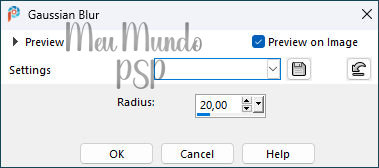
(Mantenha a seleção)
14_. Plugins Filters Unlimited - Bkg Kaleidoscope / Tiler, defaut:
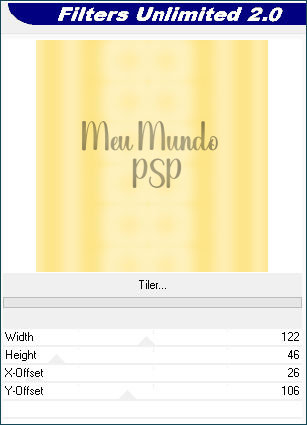
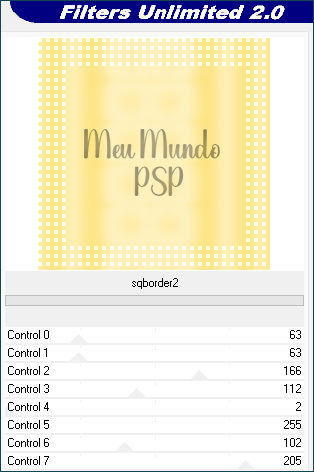
Plugins Filters Unlimited - AFS Import / Sqborder 2, nas configurações abaixo:
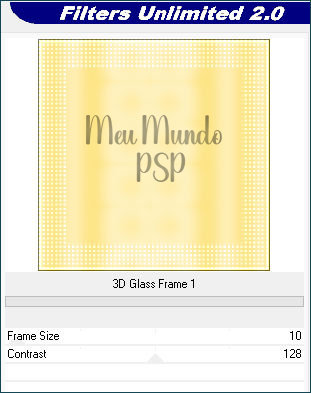
Plugins Filters Unlimited - Buttons & Frames / 3DGlass Frame 1, nas configurações abaixo:
Selections - Select None
15_. Ative a raster 3
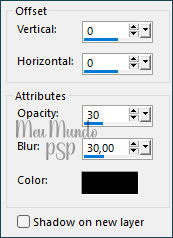
Effects - 3D Effects / Drop Shadow: 0/0/30/30 / Color: #000000 (Preto)
16_. Layers - Merge / Merge Visibile
Duplique
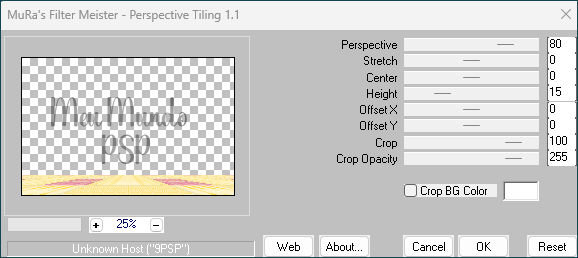
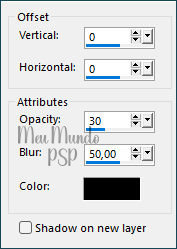
17_. Plugins MuRa's Meister - Perspective Tiling, nas configurações abaixo:
Effects - 3D Effects / Drop Shadow: 0/0/30/50 / Color: #000000 (Preto)
18_. Layers - Merge / Merge Visibile
Teremos esta imagem:
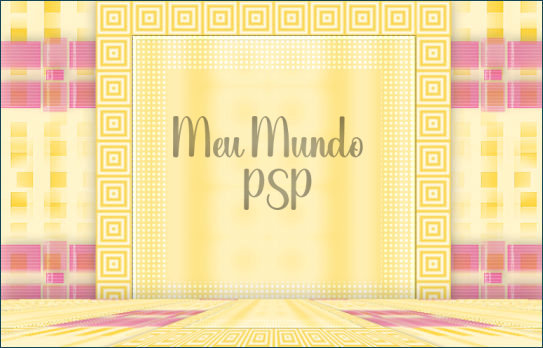
Edit - Copy
19_. Image - Add Borders / Symmetric
1 pixels - color #f0569e
40 pixels - color #ffffff
20_. Coma a ferramenta Magic Wand, Tolerance e Feather: 0 , selecione a borda de 40 pixels
Edit - Paste Into Selection
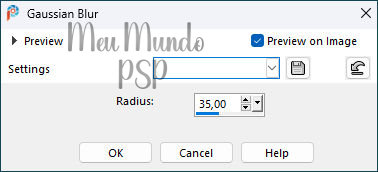
21_. Adjust - Blur / Gaussian Blur, nas configurações abaixo:
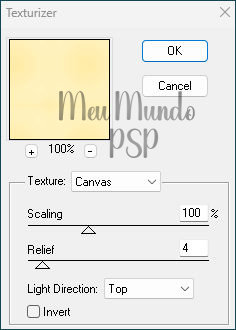
Plugins Texture - Texturizer, nas configurações abaixo:
Selections - Invert
Effects - 3D Effects / Drop Shadow: 0/0/30/50 / Color: #000000 (Preto)
Selections - Select None
22_. Abra o tube fillette_jonquilles_vir.png
Apague assinatura da Autora
Image - Resize: 70%
Adjust - Sharpness / Sharpen
Edit - Copy
Volte ao seu trabalho
Edit - Paste as New Layer
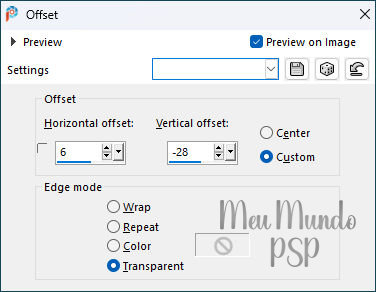
23_. Effects - Image Effects / Offset, nas configurações abaixo:
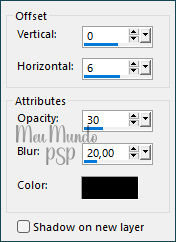
Effects - 3D Effects / Drop Shadow: 0/6/30/20 / Color: #000000 (Preto)
24_. Abra o tube deco01.pspimage
Edit - Copy
Volte ao seu trabalho
Edit - Paste as New Layer
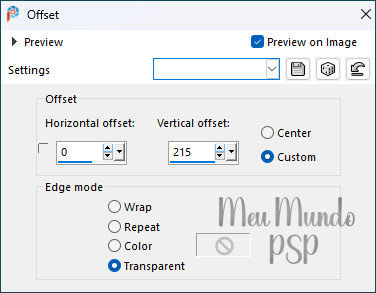
Effects - Image Effects / Offset, nas configurações abaixo:
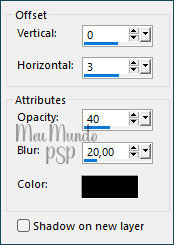
Effects - 3D Effects / Drop Shadow: 0 /3 /40/ 20 / Color: #000000 (Preto)
25_. Abra o tube deco02_oeufs.pspimage
Edit - Copy
Volte ao seu trabalho
Edit - Paste as New Layer
Com a Ferramenta Pick Tool (Letra K)
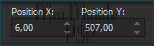
Position X: 6,00 - Position Y: 507,00
(Letra M)
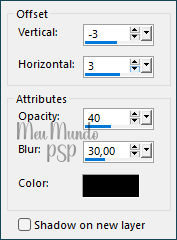
Effects - 3D Effects / Drop Shadow: -3/3/40/30 / Color: #000000 (Preto)
26_. Abra o tube deco03_fleurs.pspimage
Edit - Copy
Volte ao seu trabalho
Edit - Paste as New Layer
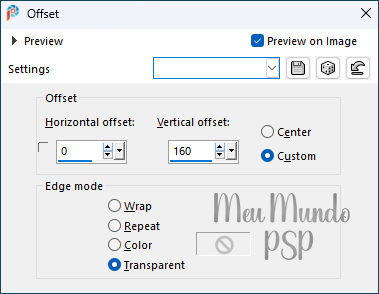
Effects - Image Effects / Offset, nas configurações abaixo:
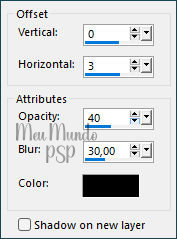
Effects - 3D Effects / Drop Shadow: 0/3/40/30 / Color: #000000 (Preto)
27_. Abra o tube deco04.pspimage
Edit - Copy
Volte ao seu trabalho
Edit - Paste as New Layer
Com a Ferramenta Pick Tool (Letra K)
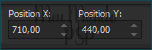
Position X: 710,00 - Position Y: 440,00
(Letra M)
Effects - 3D Effects / Drop Shadow: -3/3/40/30 / Color: #000000 (Preto)
28_. Abra o tube DDesigns Happy Easter day element (8).pspimage
Image - Resize: 40%
Adjust - Sharpness / Sharpen
Edit - Copy
Volte ao seu trabalho
Edit - Paste as New Layer
Com a Ferramenta Pick Tool (Letra K)
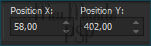
Position X: 58,00 - Position Y: 402,00
(Letra M)
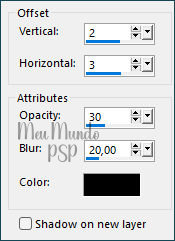
Effects - 3D Effects / Drop Shadow: 2/3/30/20 / Color: #000000 (Preto)
29_. Abra o tube deco05.pspimage
Image - Resize: 80%
Adjust - Sharpness / Sharpen
Edit - Copy
Volte ao seu trabalho
Edit - Paste as New Layer
Com a Ferramenta Pick Tool (Letra K)
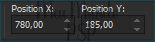
Position X: 780,00 - Position Y: 185,00
(Letra M)
Effects - 3D Effects / Drop Shadow: 2/3/30/20 / Color: #000000 (Preto)
30_. Abra o tube texte_Joyeuses_Paques_vir.pspimage
Edit - Copy
Volte ao seu trabalho
Edit - Paste as New Layer
Effects - Image Effects / Offset, nas configurações abaixo:
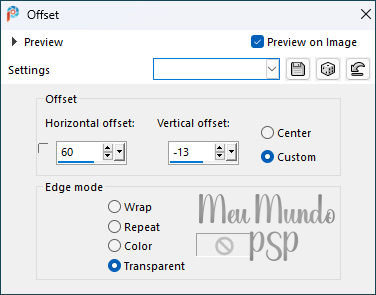
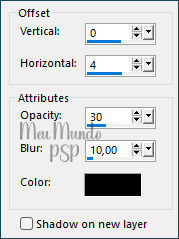
Effects - 3D Effects / Drop Shadow: 0/4/30/10 / Color: #000000 (Preto)
31_. Coloque sua Assinatura
Layers - Merge All
32_. Image - Add Borders / Symmetric
1 pixels - color #f0569e
Salve em JPEG.


Minha Versão
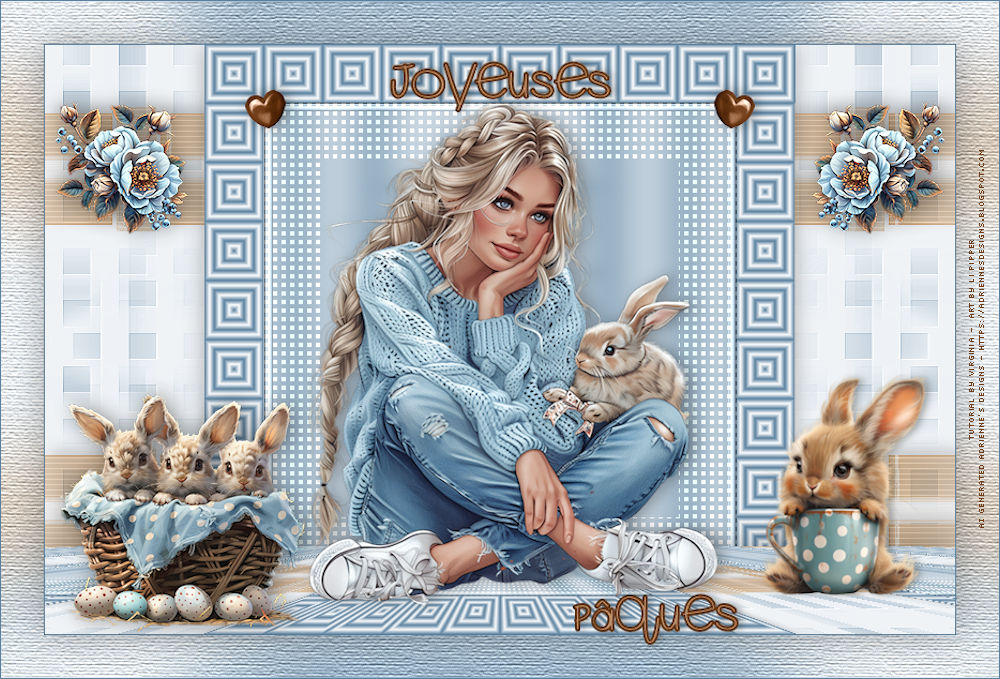
Créditos
Tube Personagem: Adrienne's Designs
Tubes Decorativos: Adrienne's Designs
Tradução Liriani Silva
18/03/2024