
Este tutorial foi traduzido com a permissão de Virginia.
Com carinho e gratidão à autora, fico feliz em traduzir e compartilhar esse lindo tutorial.
*Tutorial Original*
MATERIAIS

Tube Principal
Tube Paisagem
Tubes Decorativos
Textura
Máscara
Texto
Fonte
Paleta de Cores
Obs. Alguns Tubes ou elementos decorativos vêm de grupos de compartilhamentos.
Se um deles não for isento de direitos autorais, entre em contato com a Autora para que possa dar os devidos créditos ou removê-los se desejar.
PLUGINS
AAA Frames - Foto Frame / Texture Frame
Mehdi - Wavy Lab 1.1
Unplugged Colors
VM Natural
Créditos
Tube Personagem: Virginia
Tube Paisagem: Virginia
Tubes Decorativos: Virginia
Máscara: Tati Designs
Alguns tubes ou elementos de decoração foram gentilmente compartilhados em grupos de troca.
Se, por acaso, algum deles não for livre de direitos autorais, peço com carinho que entre em contato comigo, para que eu possa dar os devidos créditos ou, se desejar, removê-lo.
Peço também que seja respeitada a integridade do material: não é permitido remover a assinatura, renomear ou redistribuir os tubes sem a autorização da autora.
Agradeço por compreender e respeitar estas condições de uso.
Tutorial elaborado pela Autora no PSP 2019.
Minha versão feita no PSP 2022.
Preparação
 |
Esta seta marca sua linhaClique e arraste para movê-la |
O objetivo é criar um tag trabalhando somente com 2 cores + branco!
- Escolha tubes que combinem com as suas cores base, ou colorize algumas partes dos tubes com os valores de Hue e Saturation das 2 cores escolhidas (você pode selecionar as partes a colorir e usar a ferramenta Color Changer, por exemplo).
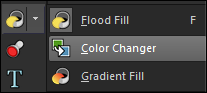
- Você também pode escolher um tema completamente diferente!
- Abra os materiais, duplique, feche os originais e trabalhe com as cópias.
- Salvar a textura na pasta Textures do PSP.
- Instale a fonte "GreatVibes-Regular".
- Fique à vontade para modificar a opacidade ou o Blend Mode das camadas conforme a sua escolha de cores.
- Lembre-se de ajustar a configuração da sombra de acordo com a sua escolha de Tubes.
Cores usadas neste Tutorial
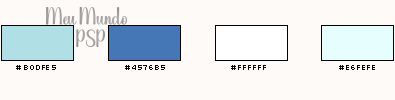
Coloque no Foreground a cor #b0dfe5 e no Background a cor #4576b5
Cor do Inner Bevel: #e6fefe
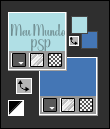
- Salve seu trabalho com freqüência.

1_. Abra uma imagem 950 x 550 pixels, fundo transparente
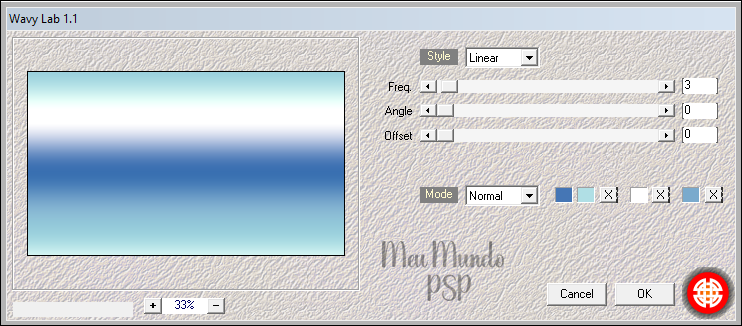
Plugins → Mehdi → Wavy Lab 1.1, com as configurações abaixo:
Linear / 3 - 0 - 0
3ª cor = #ffffff (branca) - 4ª cor = padrão
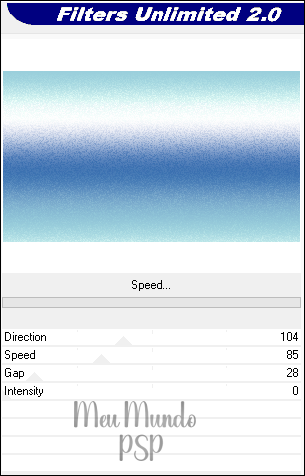
Plugins → Filters Unlimited → VM Natural → Speed: Default
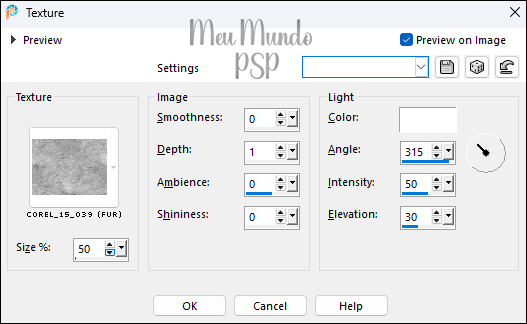
2_. Effects → Texture Effects → Texture → "Corel_15_039" (Fur), com as configurações abaixo:
Adjust → Sharpness → Sharpen
3_. Coloque no Foreground a cor #ffffff (branca)
Layers → New Raster Layer
Ferramenta Flood Fill, com as configurações abaixo:

Pinte a Layer com a cor #ffffff (branca)
4_.
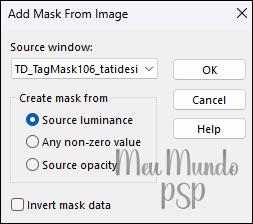
Layers → New Mask Layer → From Image
Selecione "TD_TagMask106_tatidesigns.jpg"
Layers → Merge → Merge Group
Adjust → Sharpness → Sharpen
Effects → 3D Effects → Drop Shadow: 10 / 0 / 25 / 4 / Color = #000000 (preta)
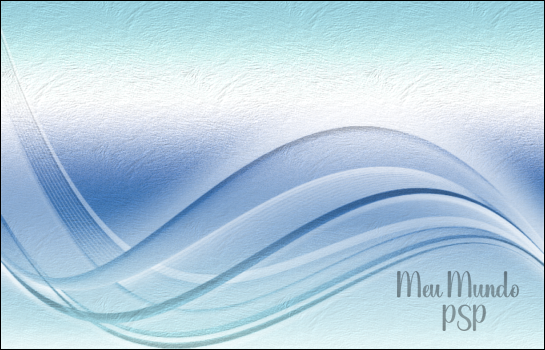
5_. Blend Mode: Hard Light
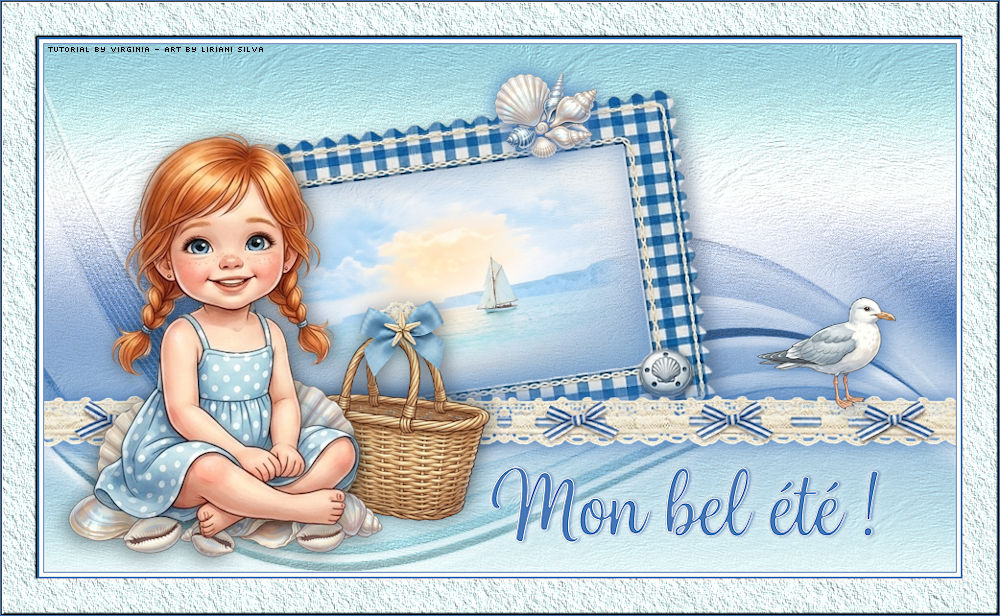
Vamos ter a imagem abaixo:
6_. Abra o tube "cadre_bel_ete.png"
Image → Resize → 95% (Resize all layers desmarcado)
Edit → Copy
Volte ao seu trabalho
Edit → Paste As New Layer
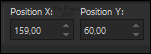
Pick Tool - Position X: 159,00 - Y: 60,00
Pressione a tecla M para desativar o Pick Tool.
7_. Ferramenta Magic Wand: Tolerance = 0 - Feather = 0
Clique na parte transparente da moldura para selecionar
Selections → Modify → Expand: 3 pixels
8_. Posicione-se na Layer → Raster 1 (a Layer do fundo)
Selections → Promote Selection to Layer
Layers → Arrange → Bring to Top
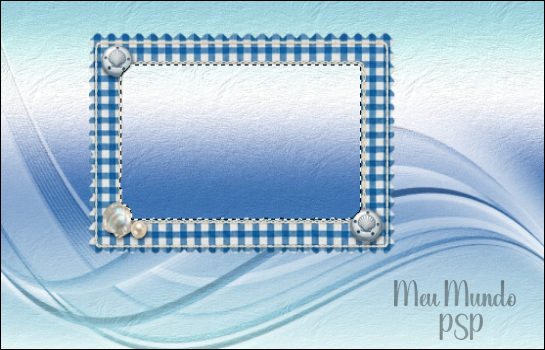
Mantenha a seleção.
Vamos ter a imagem abaixo:
9_. Permaneça na Layer do topo → Promoted Selection
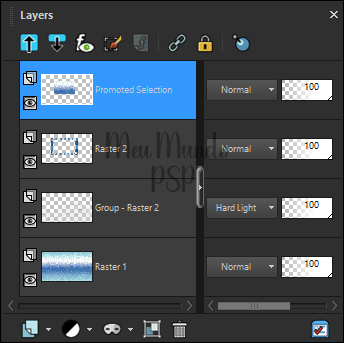
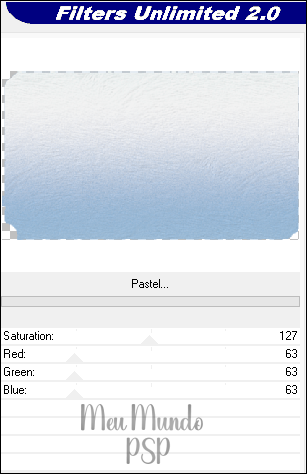
Plugins → Filters Unlimited → Unplugged Colors → Pastel, com as configurações abaixo:
10_. Abra o tube "Paysage_bel_ete.png"
Edit → Copy
Volte ao seu trabalho
Edit → Paste Into Selection
Adjust → Sharpness → Sharpen
Mantenha a seleção.
11_. Layers → New Raster Layer
Effects → 3D Effects → Cutout, com as configurações abaixo:
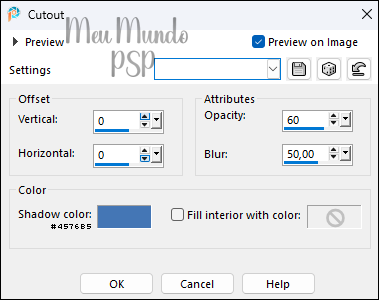
Layers → Merge → Merge Down
Selections → Select None
12_. Você está na Layer do topo → Promoted Selection
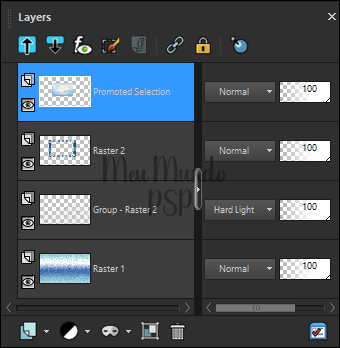
Mova esta Layer para baixo da Layer → Raster 2
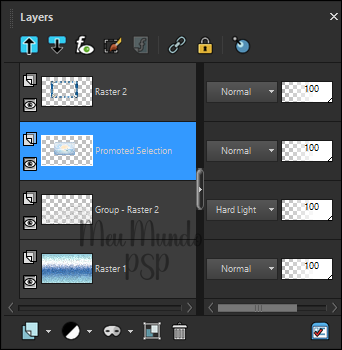
Posicione-se novamente na Layer do topo → Raster 2
Layers → Merge → Merge Down
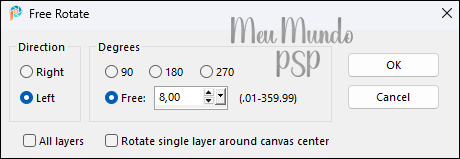
13_. Image → Free Rotate: Left - 8, com as configurações abaixo:
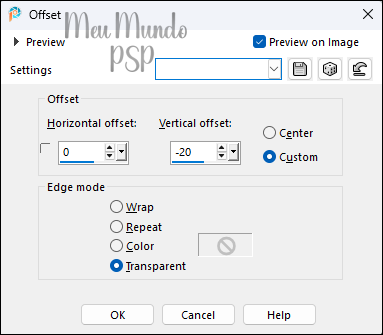
Effects → Image Effects → Offset, com as configurações abaixo:
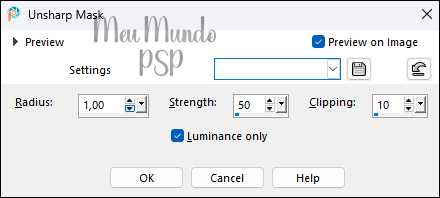
Adjust → Sharpness → Unsharp Mask, com as configurações abaixo:
Effects → 3D Effects → Drop Shadow: 6 / 8 / 30 / 25 / Color = #000000 (preta)
Repita o Drop Shadow: 6 / 8 / 30 / 25 / Color = #4576b5
14_. Vamos começar a decoração do tag!
Abra o tube "fillette_bel_ete.png"
Image → Resize → 85% (Resize all layers desmarcado)
Edit → Copy
Volte ao seu trabalho
Edit → Paste As New Layer
Pick Tool - Position X: 50,00 - Y: 90,00
Pressione a tecla M para desativar o Pick Tool.
Effects → 3D Effects → Drop Shadow: 2 / 3 / 50 / 30 / Color = #000000 (preta)
15_. Abra o tube "panier_bel_ete.png"
Image → Resize → 60%
Edit → Copy
Volte ao seu trabalho
Edit → Paste As New Layer
Pick Tool - Position X: 270,00 - Y: 300,00
Pressione a tecla M para desativar o Pick Tool.
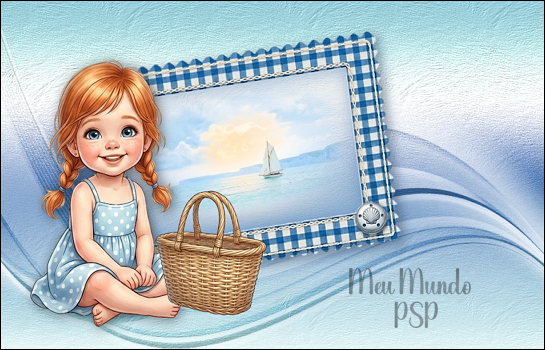
Vamos ter a imagem abaixo:
16_. Layers → Arrange → Move Down
Effects → 3D Effects → Drop Shadow: -2 / 3 / 50 / 30 / Color = #000000 (preta)
17_. Posicione-se na Layer do topo → Raster 2
Abra o tube "deco_panier.png"
Edit → Copy
Volte ao seu trabalho
Edit → Paste As New Layer
Pick Tool - Position X: 328,00 - Y: 267,00
Pressione a tecla M para desativar o Pick Tool.
Effects → 3D Effects → Drop Shadow: 0 / 3 / 40 / 30 / Color = #000000 (preta)
18_. Abra o tube "coquillages 01.png"
Image → Resize → 70%
Edit → Copy
Volte ao seu trabalho
Edit → Paste As New Layer
Pick Tool - Position X: 25,00 - Y: 348,00
Pressione a tecla M para desativar o Pick Tool.
Mova esta Layer para baixo da Layer da menina → Raster 2
Effects → 3D Effects → Drop Shadow: 4 / -5 / 40 / 30 / Color = #000000 (preta)
19_. Posicione-se na Layer do topo → Raster 2
Abra o tube "ruban_bel_ete.png"
Edit → Copy
Volte ao seu trabalho
Edit → Paste As New Layer
Pick Tool - Position X: 0,00 - Y: 365,00
Pressione a tecla M para desativar o Pick Tool.
Mova esta Layer para baixo da Layer da cesta → Raster 3
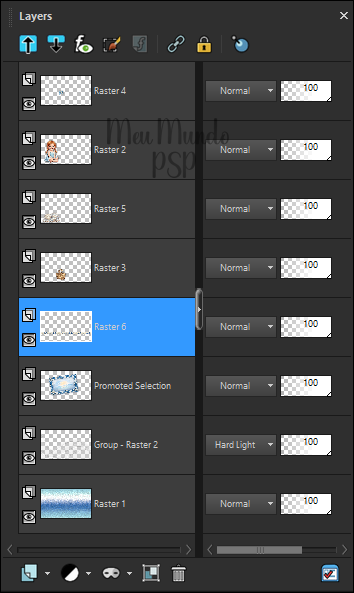
Effects → 3D Effects → Drop Shadow: -2 / 0 / 100 / 30 / Color = #4576b5
20_. Posicione-se na Layer do topo→ Raster 2
Abra o tube "coquillages 02.png"
Image → Resize → 33%
Edit → Copy
Volte ao seu trabalho
Edit → Paste As New Layer
Pick Tool - Position X: 469,00 - Y: 28,00
Pressione a tecla M para desativar o Pick Tool.
Effects → 3D Effects → Drop Shadow: 0 / 0 / 100 / 30 / Color = #4576b5
21_. Coloque no Foreground a cor #ffffff (branca) e no Background a cor #4576b5
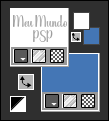
Abra o tube "texte_bel_ete.png"
Window → Duplicate (vamos trabalhar na cópia do texto)
Selections → Select All
Selections → Float
Selections → Defloat
Ferramenta Flood Fill: pinte a seleção com a cor #ffffff (branca)
Mantenha a seleção.
22_. Selections → Modify → Contract: 2 pixels
Ferramenta Flood Fill: pinte a seleção com a cor #4576b5
Selections → Select None
(Obs. da Autora: na 2ª versão, ela não fez o contorno branco nas letras, pintou somente com a cor do Background e depois aplicou o Drop Shadow branco, após colar o texto no tag.)
23_. Image → Resize → 35%
Edit → Copy
Volte ao seu trabalho
Edit → Paste As New Layer
Pick Tool - Position X: 465,00 - Y: 440,00
Pressione a tecla M para desativar o Pick Tool.
Adjust → Sharpness → Sharpen
Effects → 3D Effects → Drop Shadow: 0 / 2 / 70 / 4 / Color = #4576b5
Repita o Drop Shadow: 0 / 0 / 60 / 15 / Color = #ffffff (branca)
Layers → Merge → Merge All (Flatten)
24_. Image → Add Borders → Symmetric marcado
1px cor: #4576b5
4px cor: #ffffff (branca)
2px cor: #4576b5
38px cor: #ffffff (branca)
1px cor: #4576b5
25_. Ferramenta Magic Wand: selecione a borda branca de 38px
Effects → 3D Effects → Inner Bevel: Bevel 2 (cor = #e6fefe), com as configurações abaixo:
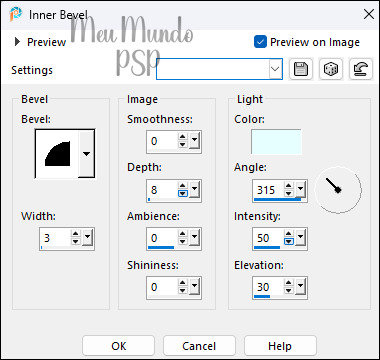
Plugins → AAA Frames → Texture Frame: Default
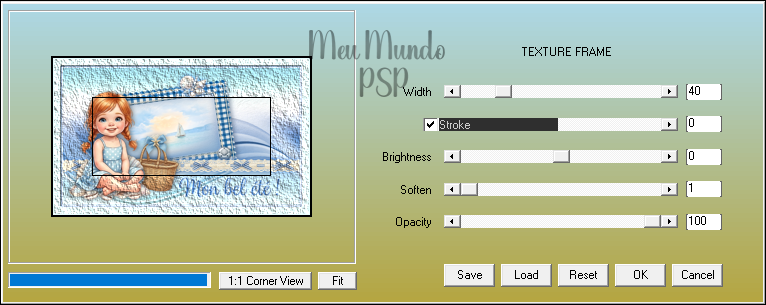
Selections → Select None
26_. Abra o tube "mouette_bel_ete.png"
Image → Resize → 45%
Edit → Copy
Volte ao seu trabalho
Edit → Paste As New Layer
Pick Tool - Position X: 789,00 - Y: 310,00
Pressione a tecla M para desativar o Pick Tool.
Effects → 3D Effects → Drop Shadow: 2 / 3 / 75 / 30 / Color = #4576b5
27_. Coloque sua Assinatura
Image → Resize → 950 Pixels Width (Resize all layers marcado)
Layers → Merge All
Adjust → Sharpness → Unsharp Mask, com as mesmas configurações:
Salve em JPEG.
Envie Aqui sua Versão.

Minha Versão
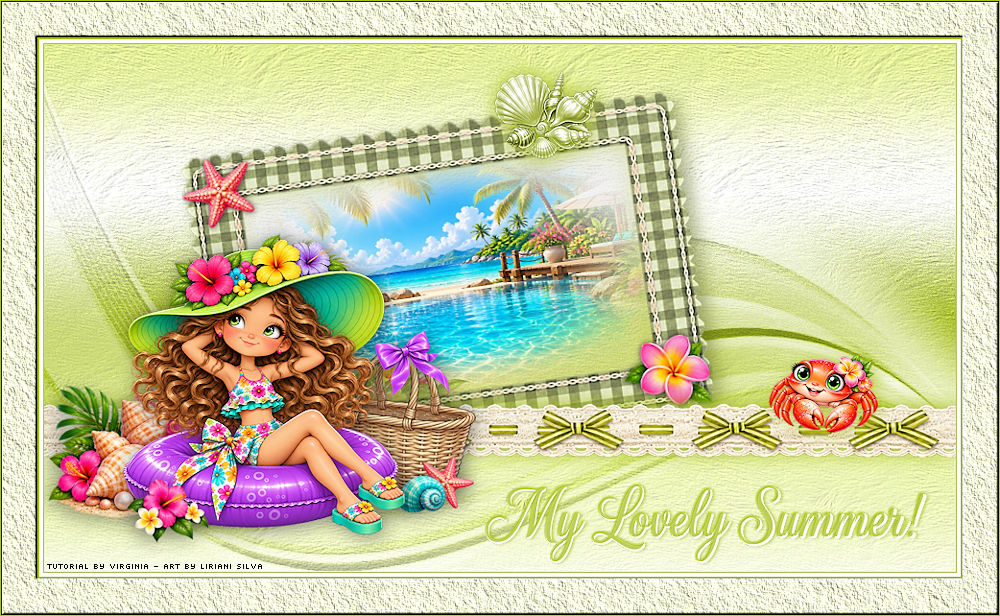
Créditos
Tube Personagem, Paisagem e Decorativos: Liriani Silva
Demais materiais fornecidos pela Autora.
Tradução Liriani Silva
12/10/2026