
Este tutorial fue traducido con permiso de NaiseM, ¡muchas gracias!
*Tutorial Original*
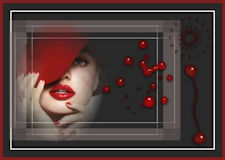
MATERIAL

1 Tubo Principal de tu elección
1 Paisaje brumoso de tu elección
Materiales por NaiseM
Fondo
Decos
Título
Selección: Guardar la selección en la carpeta Selecciones en PSP
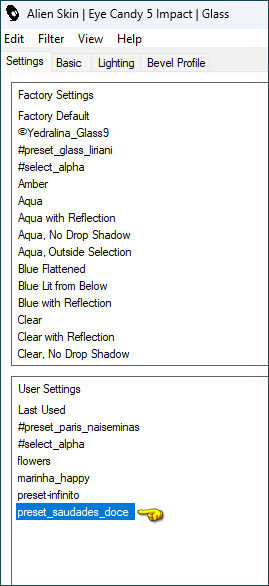
PRESET: preset_saudades_doce (Haz doble clic para importar al Plugin Alien Skin Eye Candy 5: Impact)
Máscara: Narah (Gracias)

FILTROS
Nick Software - Color Efex Pro 3.0
Alien Skin Eye Candy 5: Impact / Glass
Carolaine and Sensibility
FuHouse - Loom
AAA Foto Frame
Consulta si es necesario mi sección de filtros Aquí.
Puedes cambiar el modo de mezcla según tus colores.
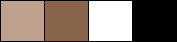
Colores utilizados en este tutorial:
#bda18c
#89654c
#ffffff
#000000
TUTORIAL
 |
Esta flecha marca tu líneaHaz clic y arrástrala para moverla |
1_. Abrir el Fondo que vino con el material del autor
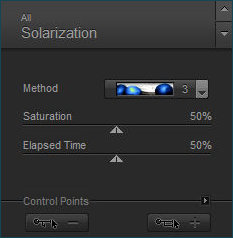
2_. Complementos - Plugins Nick Software - Color Efex Pro 3.0 / Solarización, con los ajustes siguientes:
3_. Capas - Nueva capa de trama
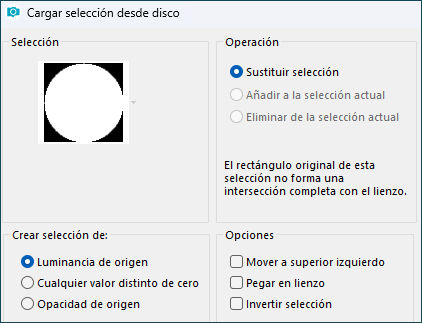
4_. Selecciones - Cargar / Guardar Selección / Cargar selección desde disco
5_. Cargar la selección @selecao_saudades_doce
6_. Pintar con el color: #bda18c
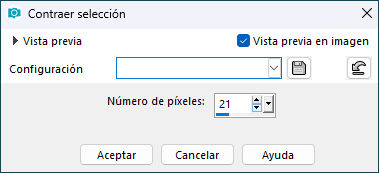
7_. Selecciones - Modificar / Contraer, con los ajustes siguientes:
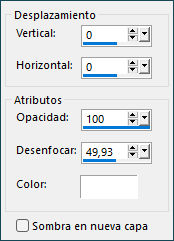
8_. Efectos - Efectos 3D / Sombra: 0 / 0 / 100 / 44,93 / Color: #ffffff (blanco)
9_. Capas - Nueva capa de trama
10_. Abrir el Paisaje brumoso - Editar / Copiar
Volver a tu trabajo
Editar - Pegar en la selección
11_. Duplicar
12_. Capas - Fusionar / Fusionar hacia abajo
13_. Complementos - Alien Skin Eye Candy 5: Impact / Glass, preset_saudades_doce
Selecciones - Anular selección
14_. Activar Capa Fondo
15_. Capas - Nueva capa de trama
16_. Pintar con el color: #ffffff (blanco)
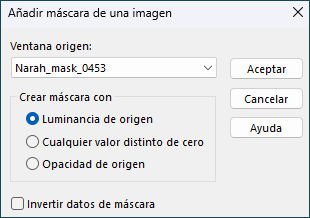
17_. Capas - Nueva Capa de Máscara / A partir de una imagen / Narah_mask_0453
Capas - Fusionar / Fusionar Grupo
18_. Capas - Nueva Capa de Trama
Pintar con el color: #ffffff (blanco)
Capas - Nueva Capa de Máscara / A partir de una imagen / Narah_mask_0452
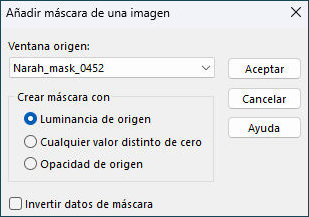
Capas - Fusionar / Fusionar Grupo
Modo de mezcla: Superponer
19_. Capas - Fusionar / Fusionar Visible
Editar - Copiar
20_. Imagen - Añadir bordes / Simétrico
1 píxel - con color #000000
19 píxeles - con color #89654c
19 píxeles - con color #c5ac9a
21_. Selecciones - Seleccionar Todo
22_. Imagen - Añadir bordes / Simétrico
48 píxeles - con color #ffffff
23_. Selecciones - Invertir
24_. Editar - Pegar en la selección
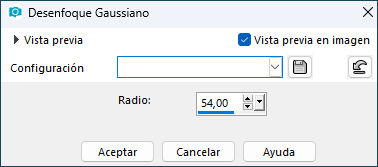
25_. Ajustar - Desenfocar / Desenfoque Gaussiano: Radio:54,00
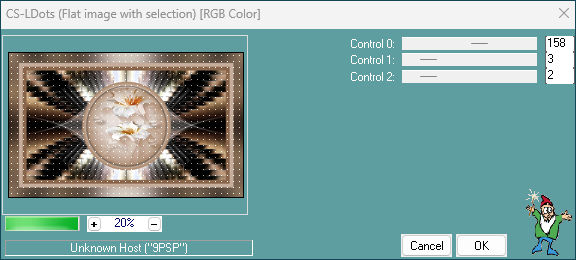
26_. Complementos Carolaine and Sensibility - CS-LDots, con los ajustes siguientes:
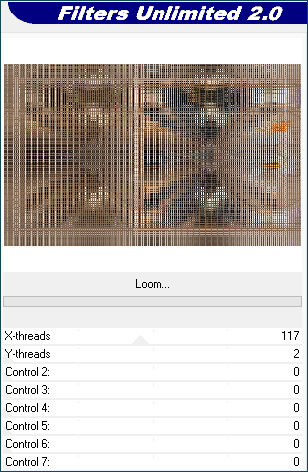
27_. Complementos - FuHouse - Loom, con los ajustes siguientes:
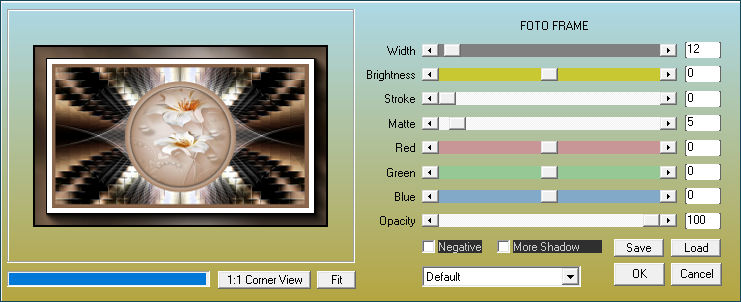
28_. Complementos - AAA Foto Frame, con los ajustes siguientes:
29_. Selecciones - Invertir
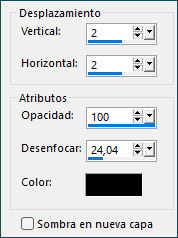
Efectos - Efectos 3D / Sombra: 2 / 2 / 100 / 24,04 / Color: #000000
Selecciones - Anular selección
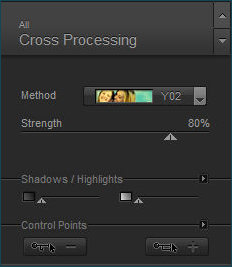
30_. Complementos Nick Software - Color Efex Pro 3.0 / Procesamiento Cruzado, con los ajustes siguientes:
31_. Abrir deco2_saudades_doce
Editar Copiar
Volver a tu trabajo
Editar Pegar como Nueva Capa
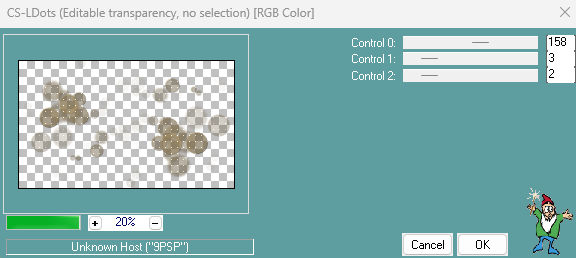
32_. Complementos Carolaine and Sensibility - CS-LDots, con los ajustes siguientes:
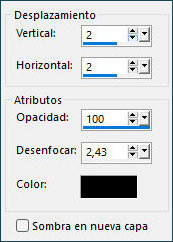
Efectos - Efectos 3D / Sombra: 2 / 2 / 100 / 2,43 / Color: #000000
33_. Abrir deco1_saudades_doce
Editar Copiar
Volver a tu trabajo
Editar Pegar como Nueva Capa
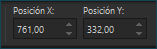
34_. Herramienta de selección - Posición X: 761,00 Posición Y: 332,00
Usando la Herramienta de Borrador, borrar partes del "alfiler, como se muestra en el ejemplo:
35_. Abrir tu Tubo
Editar Copiar
Volver a tu trabajo
Editar Pegar como Nueva Capa
Posicionarlo en el lado izquierdo, como en mi ejemplo.
Aplicar Sombra según lo desees
36_. Abrir el título
Editar Copiar
Volver a tu trabajo
Editar Pegar como Nueva Capa
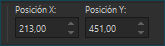
Herramienta de selección - Posición X: 213,00 Posición Y: 451,00
Colorear según tu preferencia
37_. Activar la capa del tubo
Capas - Organizar / Traer al Frente
38_. Aplicar tu marca de agua o firma.
39_. Guardar como JPEG.
Envía tu versión para colocar en la Galería.
Aquí
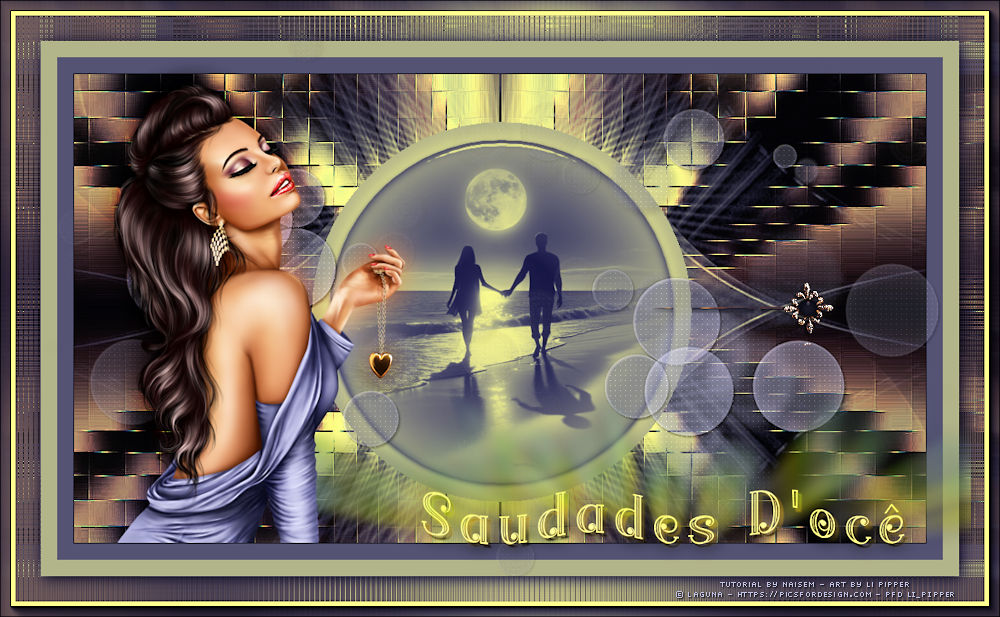
Mi Versión.
Traducción por Liriani Silva
14/03/2024