
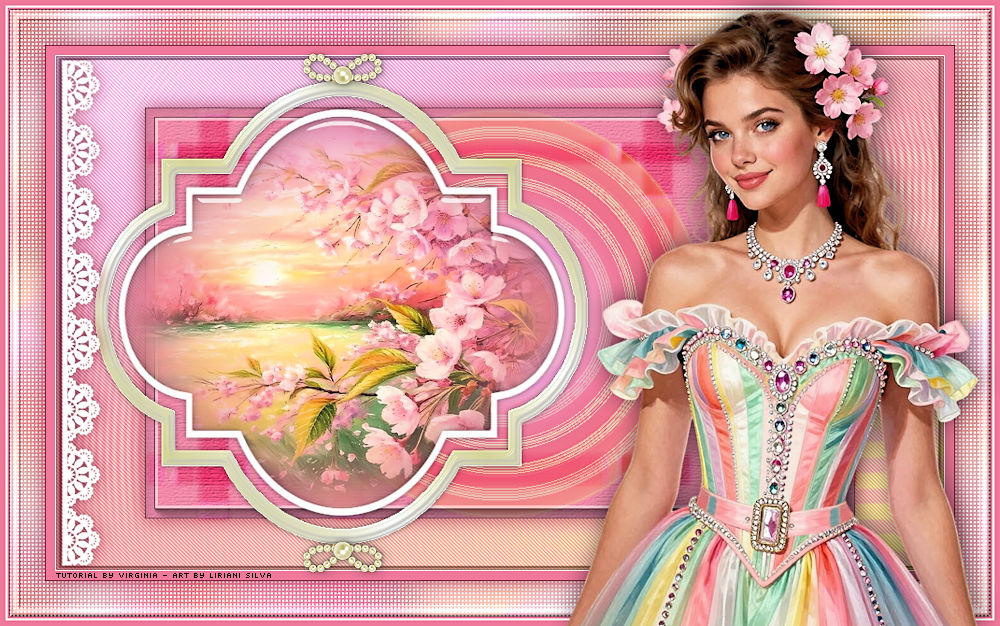
Este tutorial foi traduzido com a permissão de Virginia.
Com carinho e gratidão à autora, fico feliz em traduzir e compartilhar esse lindo tutorial.
*Tutorial Original*
MATERIAIS

Tube Principal
Tube Paisagem
Tubes Decorativos
Textura
Seleções
Paleta de Cores
Obs. Alguns Tubes ou elementos decorativos vêm de grupos de compartilhamentos.
Se um deles não for isento de direitos autorais, entre em contato com a Autora para que possa dar os devidos créditos ou removê-los se desejar.
PLUGINS
AAA Frames - FotoFrame
Adjust - Variations
Alien Skin EyeCandy 5 - Impact
Andrew's Filter 57
Filters Unlimited - Buttons & Frames
Filters Factory A
Mehdi - Wavy Lab 1.1
Mura's Seamless
Penta Com - Jeans
Créditos
Tube Personagem: Virginia
Tube Paisagem: Virginia
Tubes Decorativos: Virginia
Alguns tubes ou elementos de decoração foram gentilmente compartilhados em grupos de troca.
Se, por acaso, algum deles não for livre de direitos autorais, peço com carinho que entre em contato comigo, para que eu possa dar os devidos créditos ou, se desejar, removê-lo.
Peço também que seja respeitada a integridade do material: não é permitido remover a assinatura, renomear ou redistribuir os tubes sem a autorização da autora.
Agradeço por compreender e respeitar estas condições de uso.
Tutorial elaborado pela Autora no PSP 2019.
Minha versão feita no PSP 2022.
Preparação
 |
Esta seta marca sua linhaClique e arraste para movê-la |
- Abra os materiais, duplique, feche os originais e trabalhe com as cópias.
- Salvar as seleções na pasta Selections do PSP.
- Salvar a textura na pasta Textures do PSP.
- Fique à vontade para modificar a opacidade ou o Blend Mode das camadas conforme a sua escolha de cores.
- Lembre-se de ajustar a configuração da sombra de acordo com a sua escolha de Tubes.
Cores usadas neste Tutorial

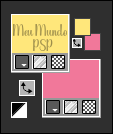
Coloque no Foreground a cor #ffe77b e no Background a cor #f0789a
- Salve seu trabalho com freqüência.

1_. Abra uma imagem 950 x 550 pixels, fundo transparente
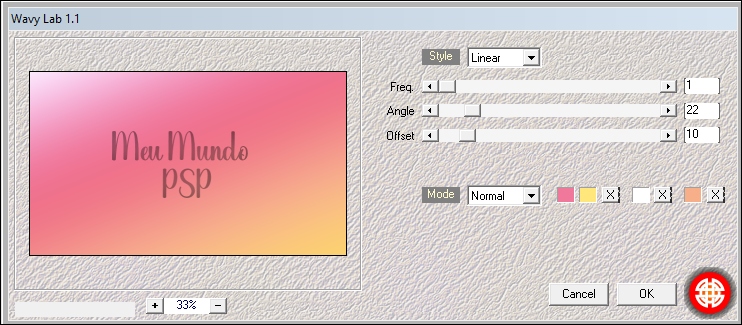
Plugins → Mehdi → Wavy Lab 1.1, com as configurações abaixo:
Linear / 1 - 22 - 10
3ª cor = #ffffff - 4ª cor = padrão
Plugins → Filters Unlimited → Andrew's Filter 57 → Data Flow, com as configurações abaixo:
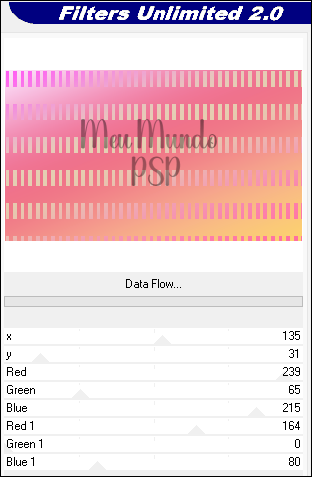
2_. Layers → Duplicate
Image → Resize → 80% (Resize all layers desmarcado)
Plugins → Filters Unlimited → Filters Factory A → Rings: Rings = 125
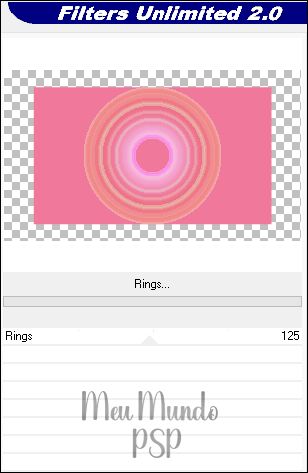
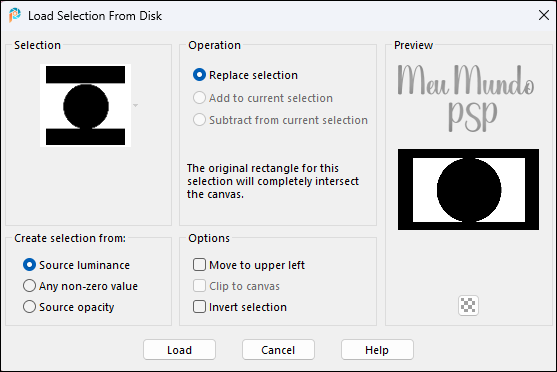
3_. Selections → Load/Save Selection → Load Selection From Disk
Selecione "sel_01_vintage_vir"
Plugins → Adjust → Variations (Midtones marcado)
1 clique em "Original"
1 clique em "Lighter"
1 clique em "OK"
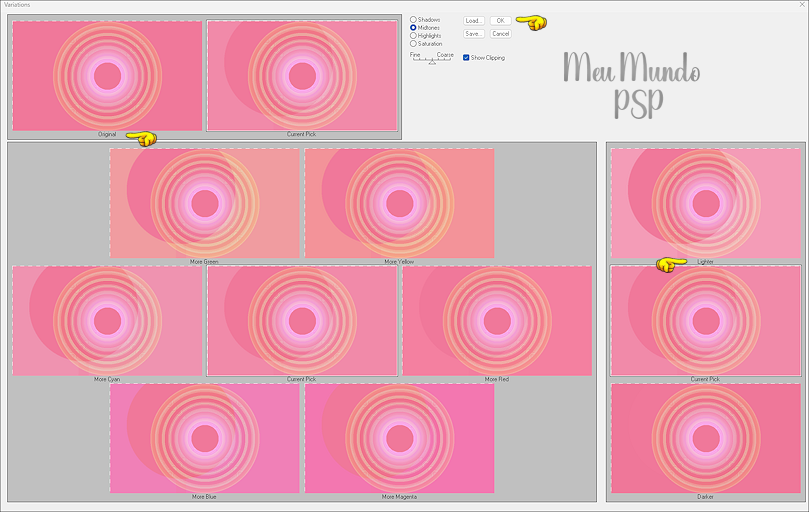
Mantenha a seleção.
4_. Effects → Texture Effects → Texture → "Corel_15_015", com as configurações abaixo:
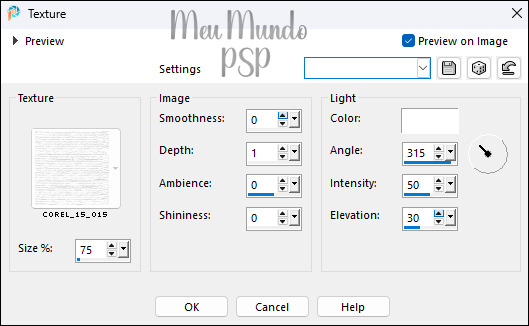
Adjust → Sharpness → Sharpen
Selections → Select None
5_. Selections → Select All
Selections → Float
Selections → Defloat
Plugins → AAA Frames → Foto Frame, com as configurações abaixo:
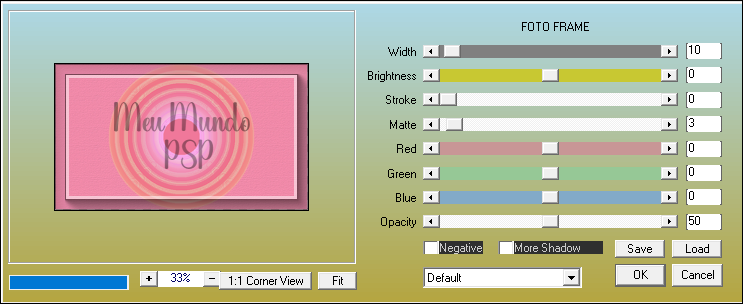
Effects → 3D Effects → Drop Shadow, Color = #901235, com as configurações abaixo:
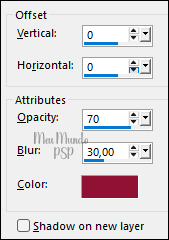
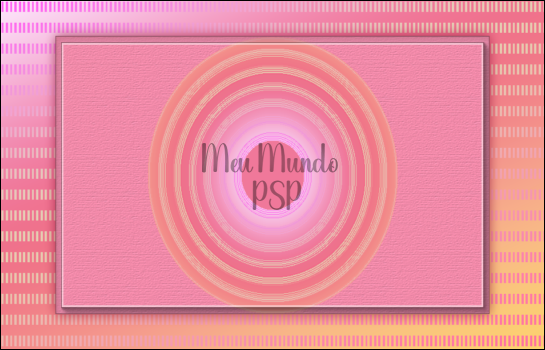
Selections → Select None
Vamos ter a imagem abaixo:
6_. Abra o tube "deco01_Vintage_vir.png"
Edit → Copy
Volte ao seu trabalho
Edit → Paste As New Layer (já fica no lugar certo)
Blend Mode: Overlay
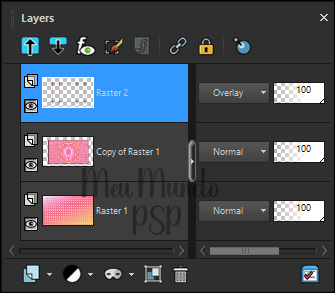
7_. Permaneça nesta Layer
Effects → Reflection Effects → Rotating Mirror
Effects → User Defined Filter → Emboss 3
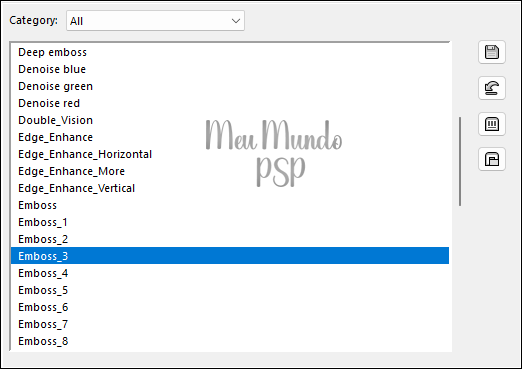
Effects → 3D Effects → Drop Shadow: 0 / 1 / 60 / 10 / Color = #000000 (preta)
Plugins → Filters Unlimited → Mura's Seamless → Emboss at Alpha: Default
8_. Abra o tube "deco02_Vintage_vir.png"
Edit → Copy
Volte ao seu trabalho
Edit → Paste As New Layer
Pick Tool - Position X: 42,00 - Y: 27,00
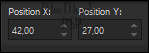
Pressione a tecla M para desativar o Pick Tool.
9_. Coloque no Foreground a cor #ffffff e no Background a cor #dad992
Forme um Gradient Linear, com as configurações abaixo:
Angle = 45 - Repeats = 5 - Invert desmarcado
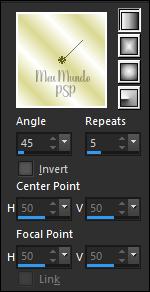
Selections → Load/Save Selection → Load Selection From Disk
Selecione "sel_02_vintage_vir"
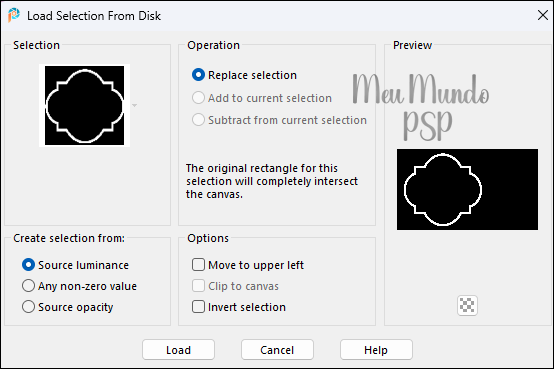
Mantenha a seleção.
10_. Ferramenta Flood Fill, com as configurações abaixo:

Pinte a seleção com o Gradient
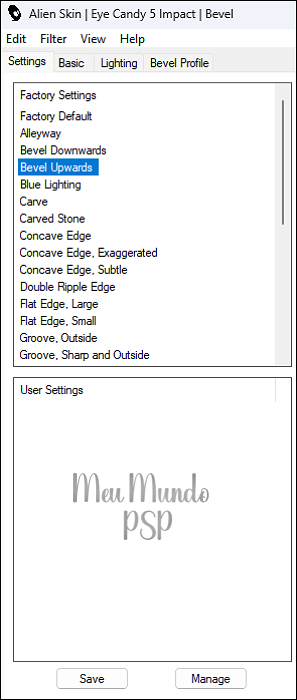
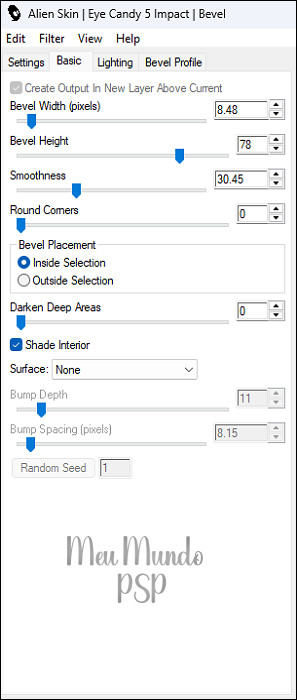
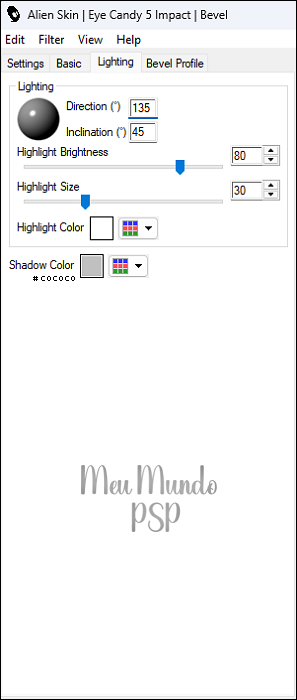
Plugins → AlienSkin Eye Candy 5 → Impact → Bevel
Aba Settings: Bevel Upwards
Aba Basic e aba Lighting (cor = #c0c0c0), com as configurações abaixo:
Adjust → Sharpness → Sharpen
Selections → Select None
11_. Ferramenta Magic Wand, com as configurações abaixo:

Clique dentro da moldura branca para selecionar
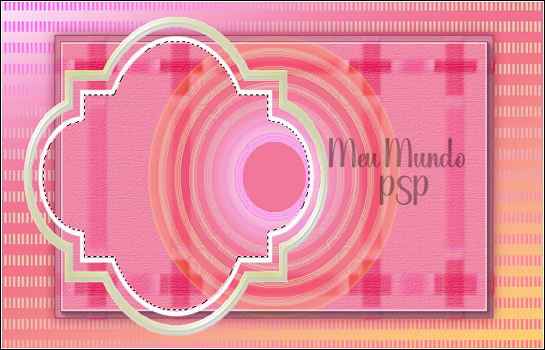
Selections → Modify → Expand: 2 pixels
Posicione-se na Layer → Raster 1 (a Layer do fundo)
Selections → Promote Selection to Layer
Mantenha a seleção.
12_. Layers → Arrange → Bring to Top
Adjust → Blur → Gaussian Blur: Radius = 20
Mantenha a seleção.
13_. Layers → New Raster Layer
Abra o tube "CV_2026_vintage_paysage.png"
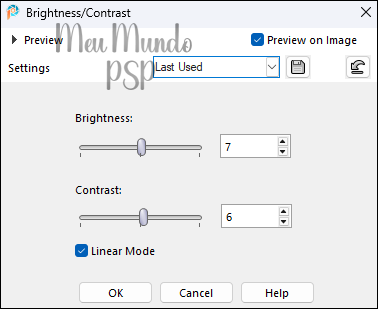
Adjust → Brightness and Contrast → Brightness/Contrast, com as configurações abaixo:
Edit → Copy
Volte ao seu trabalho
Edit → Paste Into Selection
Mantenha a seleção.
14_. Adjust → Sharpness → Sharpen
Plugins → AlienSkin Eye Candy 5 → Impact → Glass
Aba Settings: Clear, No Drop Shadow
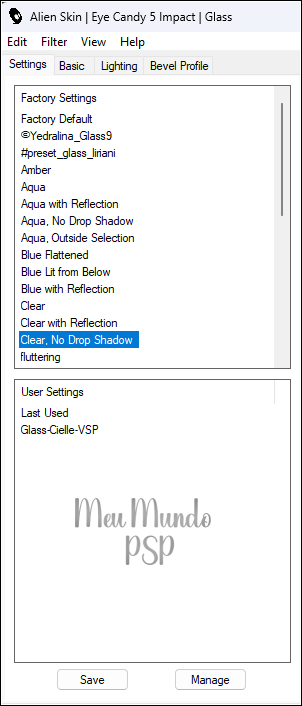
Aba Basic, com as configurações abaixo:
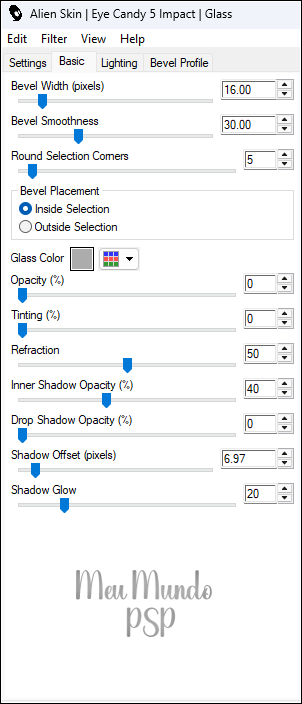
Selections → Select None
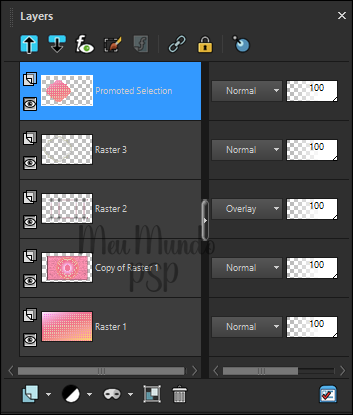
15_. As Layers devem estar assim:
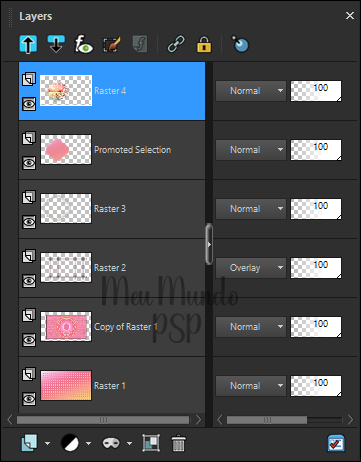
Permaneça na Layer → Raster 4
Layers → Merge → Merge Down
Mova esta Layer (Promoted Selection) para baixo da Layer → Raster 3
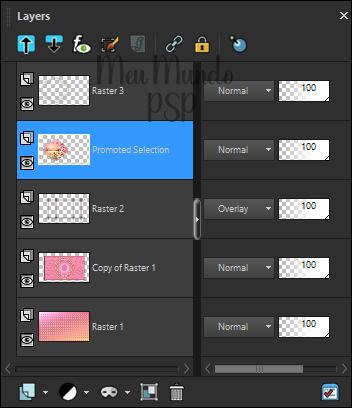
16_. Posicione-se na Layer do topo → Raster 3
Layers → Merge → Merge Down
Effects → 3D Effects → Drop Shadow: 0 / 0 / 40 / 10 / Color = #000000 (preta)
17_. Posicione-se na Layer do fundo → Raster 1
Adjust → Blur → Radial Blur, com as configurações abaixo:
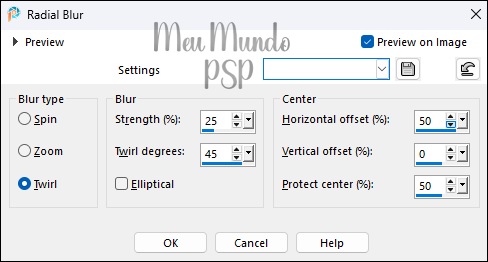
Adjust → Sharpness → Sharpen More
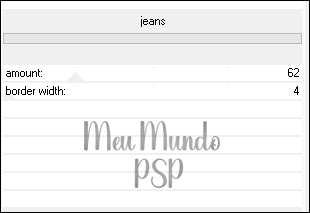
Plugins → Penta Com → Jeans: Default
18_. Posicione-se na Layer do topo → Promoted Selection
Edit → Copy Special → Copy Merged
Edit → Paste As New Image
19_. Vamos trabalhar nesta nova imagem
Adjust → Blur → Gaussian Blur: Radius = 20
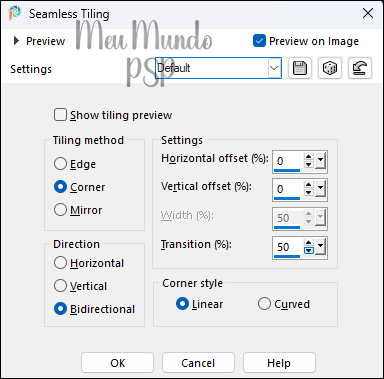
Effects → Image Effects → Seamless Tiling: Default
Salve esta imagem por segurança e deixe-a de lado, vamos usar no passo 23.
20_. Volte ao seu trabalho, na Layer do topo
Abra o tube "deco03_Vintage_vir.png"
Edit → Copy
Volte ao seu trabalho
Edit → Paste As New Layer
Pick Tool - Position X: 7,00 - Y: 5,00
Pressione a tecla M para desativar o Pick Tool.
Effects → 3D Effects → Drop Shadow: 0 / 0 / 70 / 25 / Color = #901235
21_. Abra o tube "deco04_Vintage_vir.png"
Edit → Copy
Volte ao seu trabalho
Edit → Paste As New Layer
Blend Mode: Luminance (Legacy)
Layers → Merge → Merge All (Flatten)
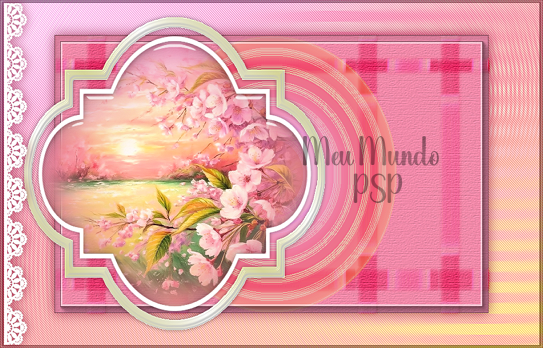
Vamos ter a imagem abaixo:
22_. Image → Add Borders → Symmetric marcado
1px cor: #ffffff (branca)
10px cor: #f0789a
(se achar esta cor escura demais para os seus tubes, diminua um pouco a saturação)
1px cor: #901235
Selections → Select All
Image → Add Borders → Symmetric marcado
38px cor: #ffffff (branca)
23_. Volte à imagem que ficou de lado no passo 19
Edit → Copy
24_. Volte ao seu trabalho
Selections → Invert
Edit → Paste Into Selection
Mantenha a seleção.
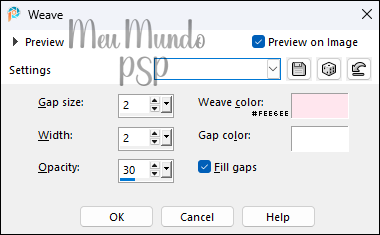
25_. Effects → Texture Effects → Weave, cor = #fee6ee, com as configurações abaixo:
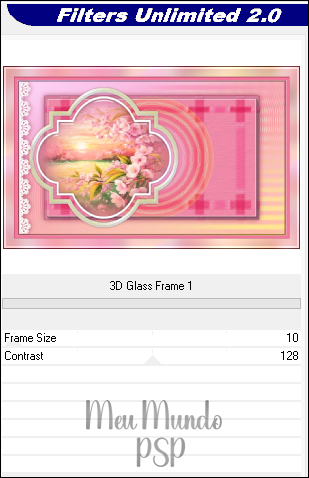
Plugins → Filters Unlimited → Buttons & Frames → 3D Glass Frame 1, com as configurações abaixo:
26_. Selections → Invert
Effects → 3D Effects → Drop Shadow: 0 / 0 / 70 / 30 / Color = #901235
Selections → Select None
27_. Image → Add Borders → Symmetric marcado
2px cor: #f0789a
2px cor: #ffffff (branca)
5px cor: #f0789a
1px cor: #ffffff (branca)
28_. Abra o tube "Pearl Bow_Liddy.png"
Edit → Copy
Volte ao seu trabalho
Edit → Paste As New Layer
(Colorize se necessário)
Pick Tool - Position X: 320,00 - Y: 54,00
Pressione a tecla M para desativar o Pick Tool.
Layers → Duplicate
Image → Mirror → Mirror Vertical
Layers → Merge → Merge Down
Effects → 3D Effects → Drop Shadow: 2 / 3 / 30 / 20 / Color = #000000 (preta)
29_. Abra o tube "CV_2026_vintage_femme.png"
Remova a assinatura
Image → Resize → 68%
Edit → Copy
Volte ao seu trabalho
Edit → Paste As New Layer
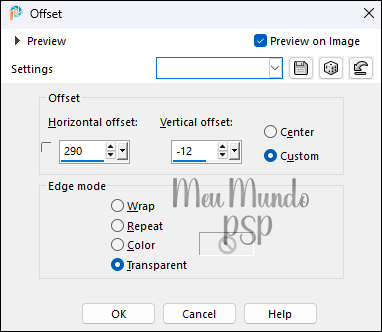
Effects → Image Effects → Offset, com as configurações abaixo:
Effects → 3D Effects → Drop Shadow: -2 / 3 / 60 / 40 / Color = #000000 (preta)
30_. Coloque sua Assinatura
Image → Resize → 950 Pixels Width (Resize all layers marcado)
Layers → Merge All
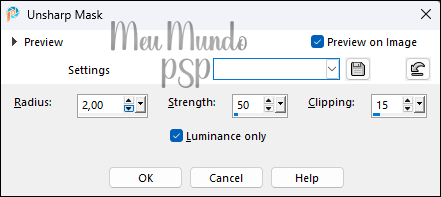
Adjust → Sharpness → Unsharp Mask, com as configurações abaixo:
Salve em JPEG.
Envie Aqui sua Versão.

Minha Versão
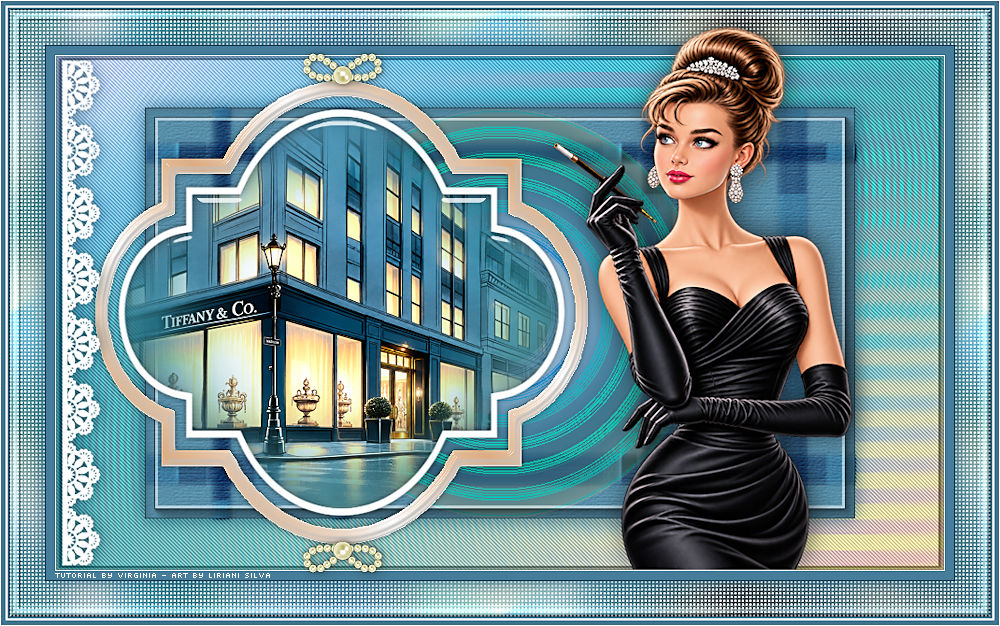
Créditos
Tube Personagem e Paisagem: Liriani Silva
Demais materiais fornecidos pela Autora.
Tradução Liriani Silva
12/10/2026