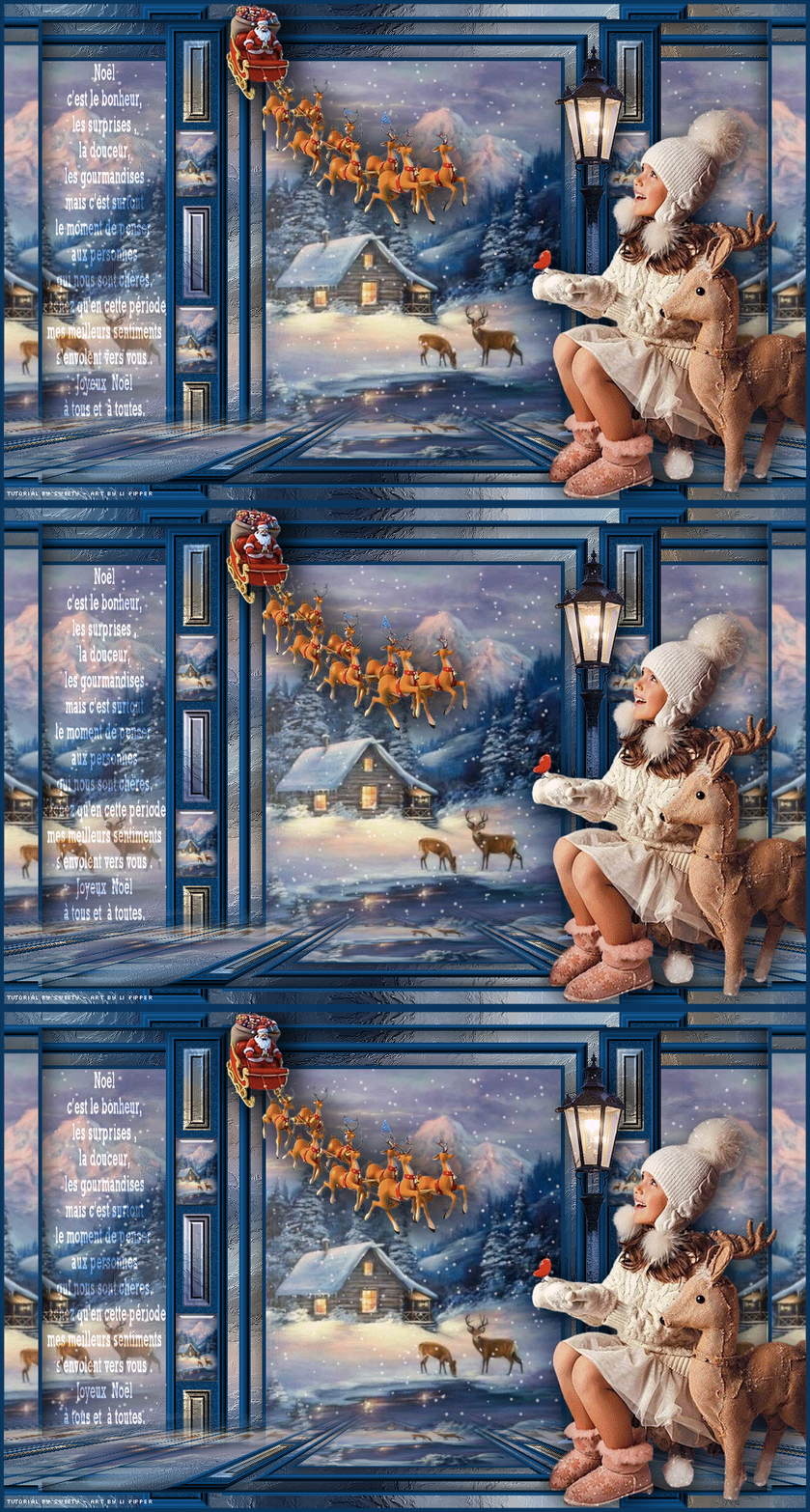
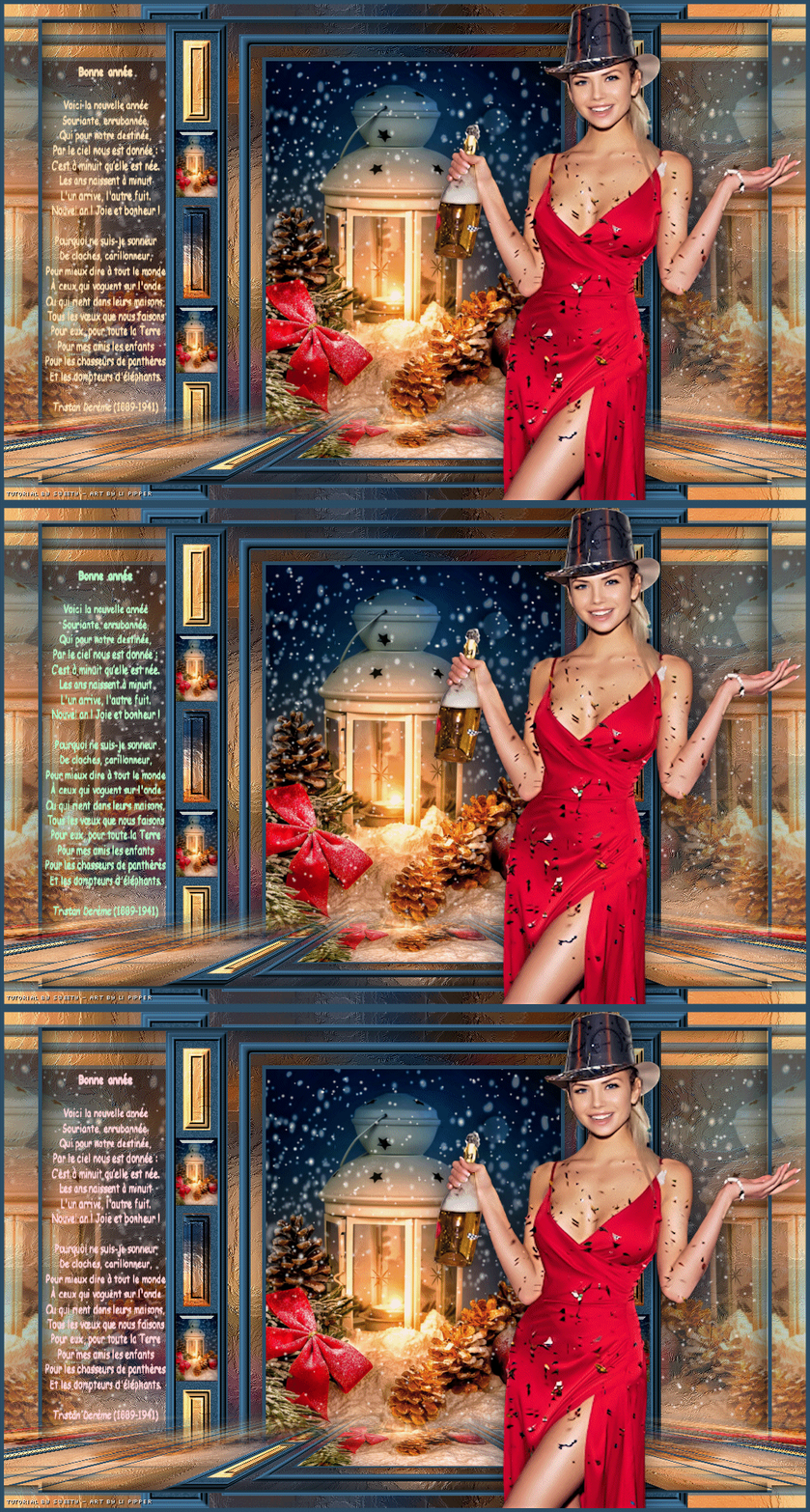
Este tutorial foi traduzido com a permissão de Sweety, muito obrigada!
*Tutorial Original*

MATERIAIS

Tube Principal (não incluso)
Tubes Decorativo (não incluso)
Imagem de Paisagem (não incluso)
Seleções
Decos
WordArt
Paleta de Cores
PLUGINS
Unlimited 2.0 - Filter Factory Gallery F - Guess What?
MuRa’s Meister - Perspective Tiling
VDL Adrenaline - Snowflakes
Importante
- Dependendo da versão do seu PSP, os efeitos podem ficar diferentes.
- Fique à vontade para mudar o Blend Mode das Layers de acordo com suas cores.
- Salvar as seleções na pasta Selection do PSP.
- Salve seu trabalho com frequência.
TUTORIAL
 |
Esta seta marca sua linhaClique e arraste para movê-la |
1_. Abra sua imagem no PSP, escolha duas cores
Cor escura para Foreground
Cor clara para o Background
Cores usadas no Tutorial
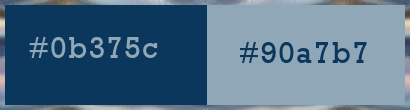
Abra uma nova imagem transparente 950 x 600
Selections - Select All
Abra sua imagem de Paisagem
Edit - Copy
Edit - Paste Into Selection
Selections - Select None
Effects - Image Effects / Seamless Tiling / Default
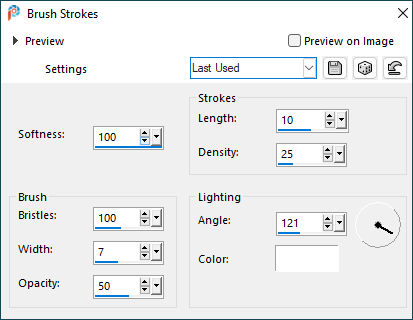
Effects - Art Media Effects / Brush Strokes, nas configurações abaixo:
Duplique
Copie e cole como nova imagem, reserve usaremos mais tarde
2_. Volte na imagem original
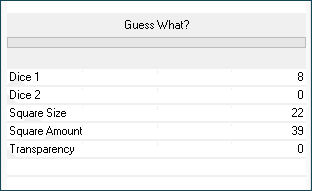
Plugins - Unlimited 2.0 - Filter Factory Gallery F - Guess What?, ns configurações abaixo:
Feche o olho da Raster 1 para tirar visibilidade
Selecione a parte transparente da Copy of Raster 1, veja abaixo:
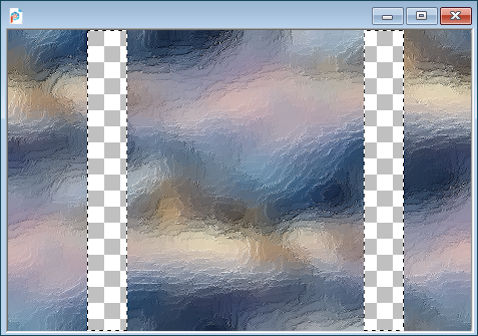
Obs.: Na minha versão eu usei o Magic Wand - Tolerance: 0 e Feather: 0 para selecionar.
Layers - New Raster Layer
Pintar a layer com a cor do Foreground
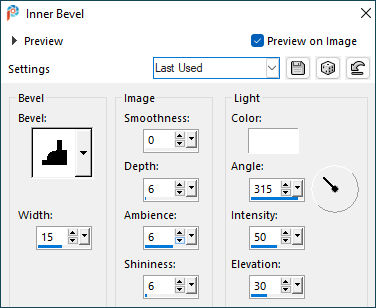
Effects - 3D Effects / Inner Bevel, nas configurações abaixo:
Abra o olho da Rasyer 1 para voltar a visibildade
Selections - Select None
3_. Teremos esta imagem:
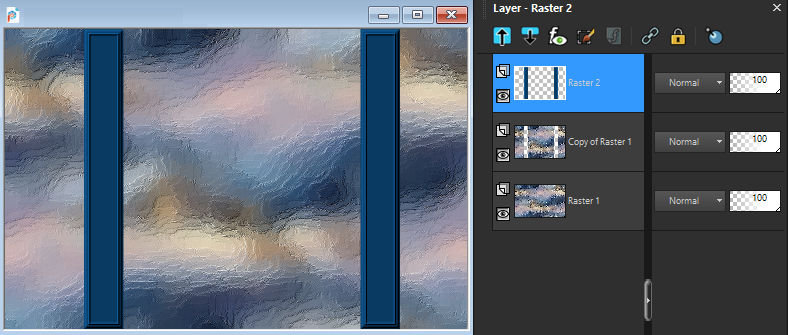
Selecione a parte tranparente do centro da imagem, veja abaixo:
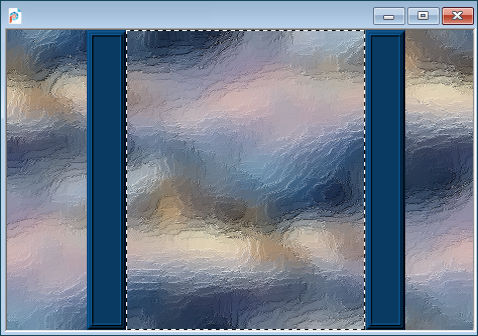
Selections - Modify / Contract 15px
Layers - New Raster Layer
Pinte com a cor do Foreground
Selections - Modify / Contract 15px, precione delete no teclado
Selections - Modify / Contract 15px, pinte com a cor do Foreground
Selections - Modify / Contract 5px, pinte com a cor do Background
Precione delete no teclado
Layers - New Raster Layer
Layers - Arrange / Move Down
Abra sua imagem de Paisagem
Edit - Copy
Edit - Paste Into Selection
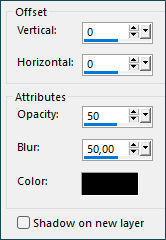
Drop Shadow: 0 / 0 / 50 / 50 / Preto
Selections - Select None
4_. Ative a Layer de cima (Raster 3)
Selections - Load / Save Selection / Load Selection from disk: SELECTION 1 188
Effects - 3D Effects / Inner Bevel nas configurações anteriores
Selections - Select None
Layers - Merge / Merge Down
Ative a Layer de baixo (Raster 2)
Selections - Load / Save Selection / Load Selection from disk: SELECTION 2 188
Precione delete no teclado
Selections - Select None
5_. Teremos esta imagem:
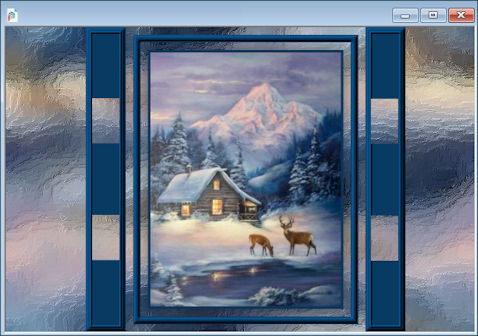
Abre o Deco 1 188 / Copie e cole como Nova Layer
Obs.: Para versão 2, Deco 2 188
Effects - Image Effects / Offset, nas configurações abaixo:
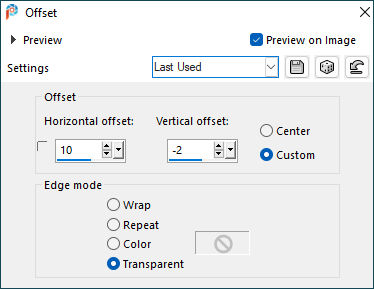
Layers - Arrange / Move Down
Ative Laye de cima (Raster 2)
Selections - Load / Save Selection / Load Selection from disk: SELECTION 3 188
Adjust - Add/Remove Noise / Add Noise / Uniform / Monochrome marcado , Noise: 15%
Selections - Modify / Contract 10px
Layers - New Raster Layer
Abra a imagem reservada no item 1
Edit Copy
Volte ao seu trabalho
Edit - Paste Into Selection
Effects - 3D Effects / Inner Bevel nas configurações anteriores
Selections - Select None
6_. Teremos esta imagem:
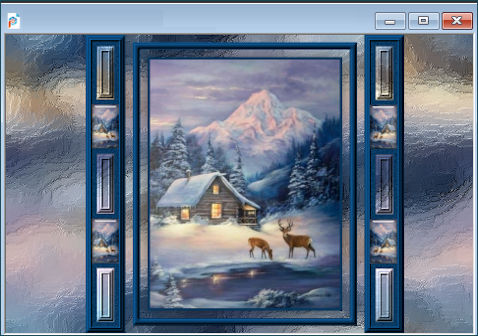
Com Selection Tool, trace uma seleção como abaixo:
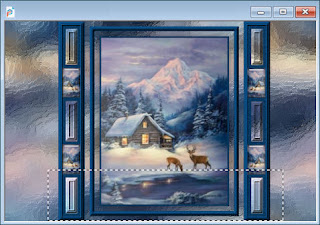
Precione Delete no teclado
Selections - Select None
Duplique
Image - Mirror / Mirror Vertical
Layers - Merge / Merge Down 2x
Ative a Layer de cima (Raster 4)
Duplique
Effects - Image Effects / Seamless Tiling, nas configurações abaixo:
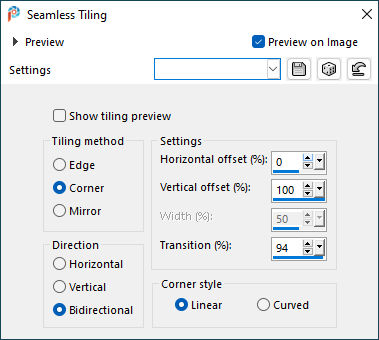
Layers - Arrange / Move Down 3x
Esta Layer deve ficar em cima da Copy of Raster 1
Coloque opacidade desta Layer para 65%
Effects - Reflection Effects / Rotating Mirror, nas configurações abaixo:
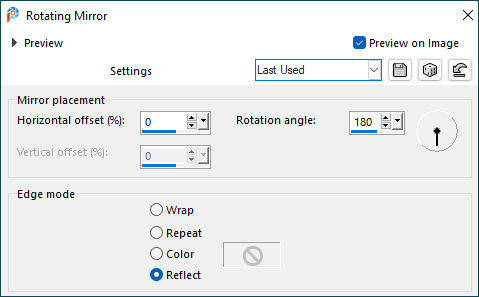
Selections - Load / Save Selection / Load Selection from disk: SELECTION 3 BIS 188
Precione delete no teclado
Selections - Select None
7_. Imagem - Add Borders / 5px / Symmetric, Cor do Foreground
Edit Copy
Selections - Selct All
Imagem - Add Borders, nas configurações abaixo:
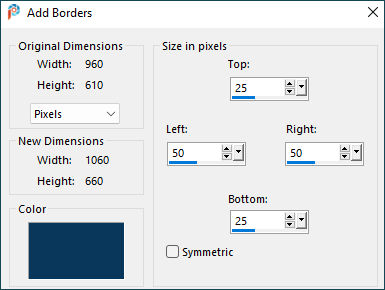
Selections - Invert
Edit - Paste Into Selection
Selections - Promote Selection to Layers
Selections - Select None
Ative a Selection Tool - Custom Selection, nas configurações abaixo:
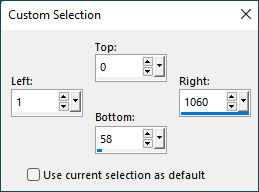
Selections - Promote Selection to Layers
Selections - Select None
Image - Mirror / Mirror Vertical
Layers - Merge / Merge Down
8_. Ative a Layer Background
No Background com o botão direito do mouse - Promote Background Layer
Duplique esta Layer
Plugins - MuRa’s Meister / Perspective Tiling, nas configurações abaixo:
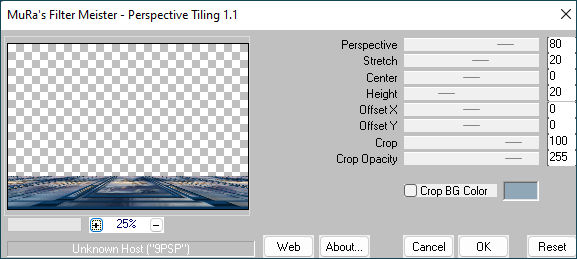
Selections - Load / Save Selection / Load Selection from disk: SELECTION 4 188
Pressione a tecla Delete no teclado +/- 4 vezes
Selections - Select None
Effects - Image Effects / Offset, nas configurações abaixo:
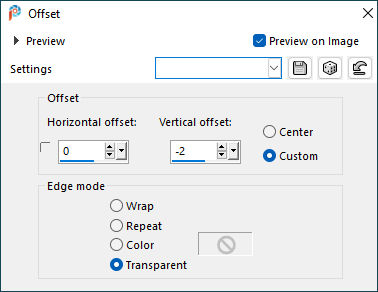
9_. Ative a Layer de cima
Ative a Selection Tool - Custom Selection, nas configurações abaixo:
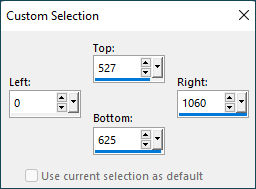
Pressionar a tecla Delete no teclado
Selections - Select None
Aitive deco OMBRE PORTEE, copie e cole como nova Layer, nao precisa mover
10_. Ative seu Tube Personagem, copie e cole como nova Layer redimensione se necessário
Posicione conforme o modelo ou a seu gosto
Ative seus Tubes Decoração, copie e cole como nova Layer redimensione se necessário
Posicione conforme o modelo ou a seu gosto
Ative WordArt VERSION 1 188, copie e cole como nova Layer
Obs.: Para versão 2, WordArt VERSION 2 188
Effects - Image Effects / Offset, nas configurações abaixo:
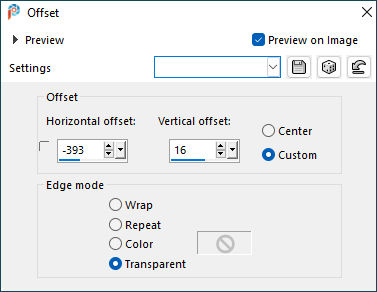
Blend Mode - Overlay, ou outra a seu gosto
Drop Shadow em seus tubes a seu gosto
11_. Layers - New Raster Layer
Pinte com a cor do Foreground
Selections - Selct All
Selections - Modify / Contract 5px
Precione delete no teclado
Selections - Select None
Assine seu trabalho e coloque e a marca d'água de Sweety
Se não optar pela Animação
Layers - Merge / Merge All
Salve em JPGE.
Animação
Ative a Layers Raster 1
Selections - Load / Save Selection / Load Selection from disk: SELECTION 5 188
Selections - Promote Selection to Layers
VDL Adrenaline - Snowflakes,nas configurações abaixo:
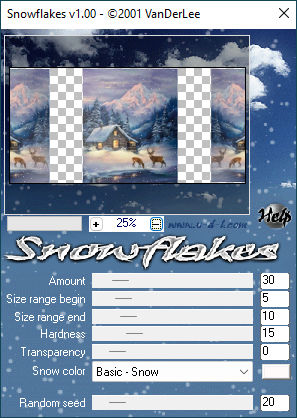
Selections - Select None
Edit - Copy Special / Copy Merged
No Animation - Paste As New Anamation
Volte ao PSP
De dois Undo
VDL Adrenaline - Snowflakes mudando somente o (Random Send) para 40
Selections - Select None
Edit - Copy Special / Copy Merged
No Animation - Paste After Current
Volte ao PSP
De dois Undo
VDL Adrenaline - Snowflakes mudando somente o (Random Send) para 60
Selections - Select None
Edit - Copy Special / Copy Merged
No Animation - Paste After Current
12_. Teremos está imagem no Animation
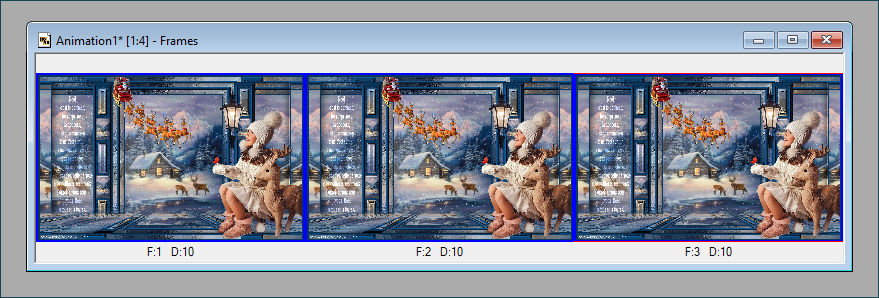
Ative a Frame 1
Edit Select All
Para ver a animação clique View Animation

Se estiver satisfeito com seu trabalho salve como Gif.
Sinta-se à vontade para enviar suas versões para a autora clicando no e-mail abaixo:
Aqui
Minhas Versões.
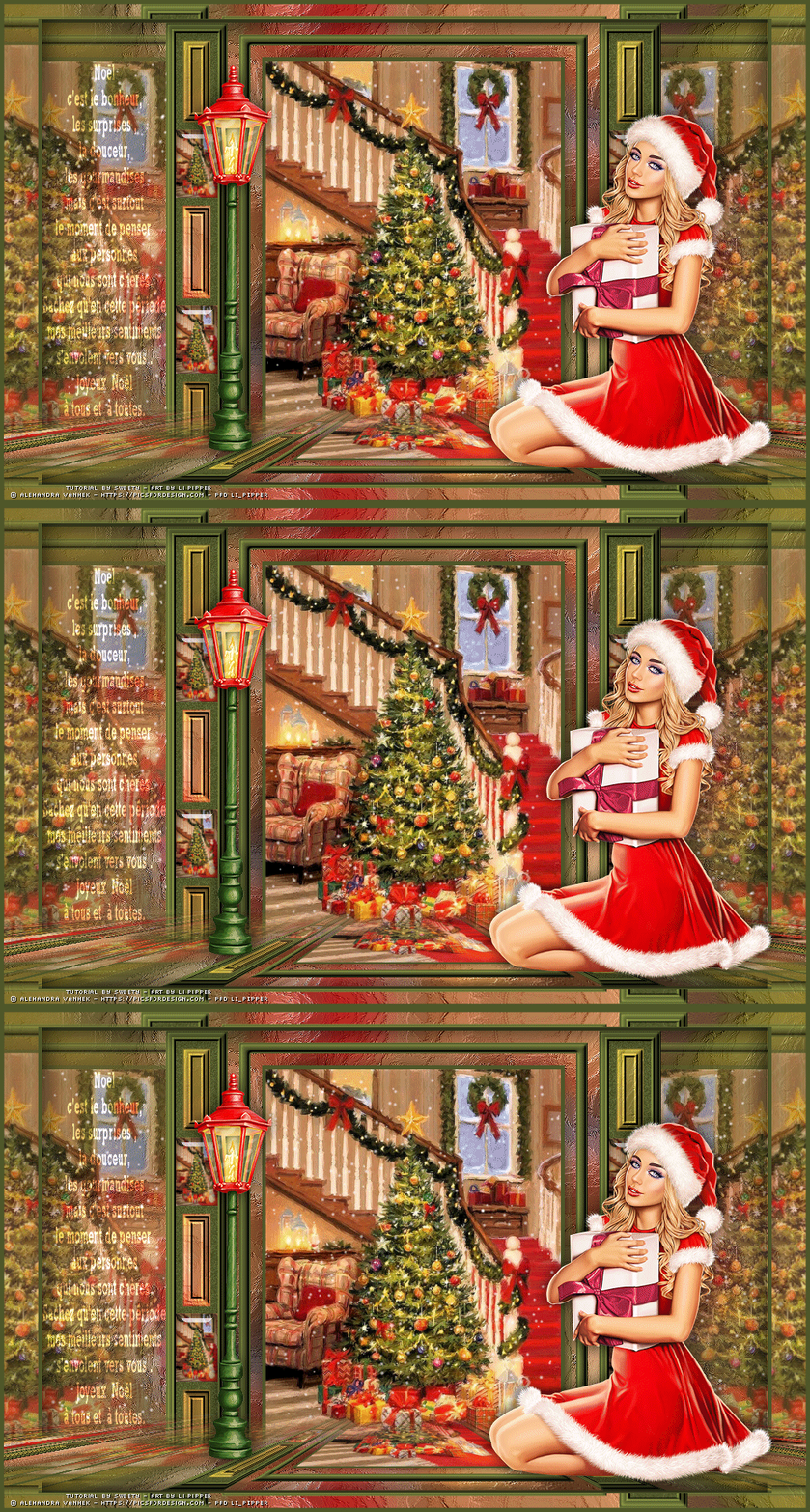
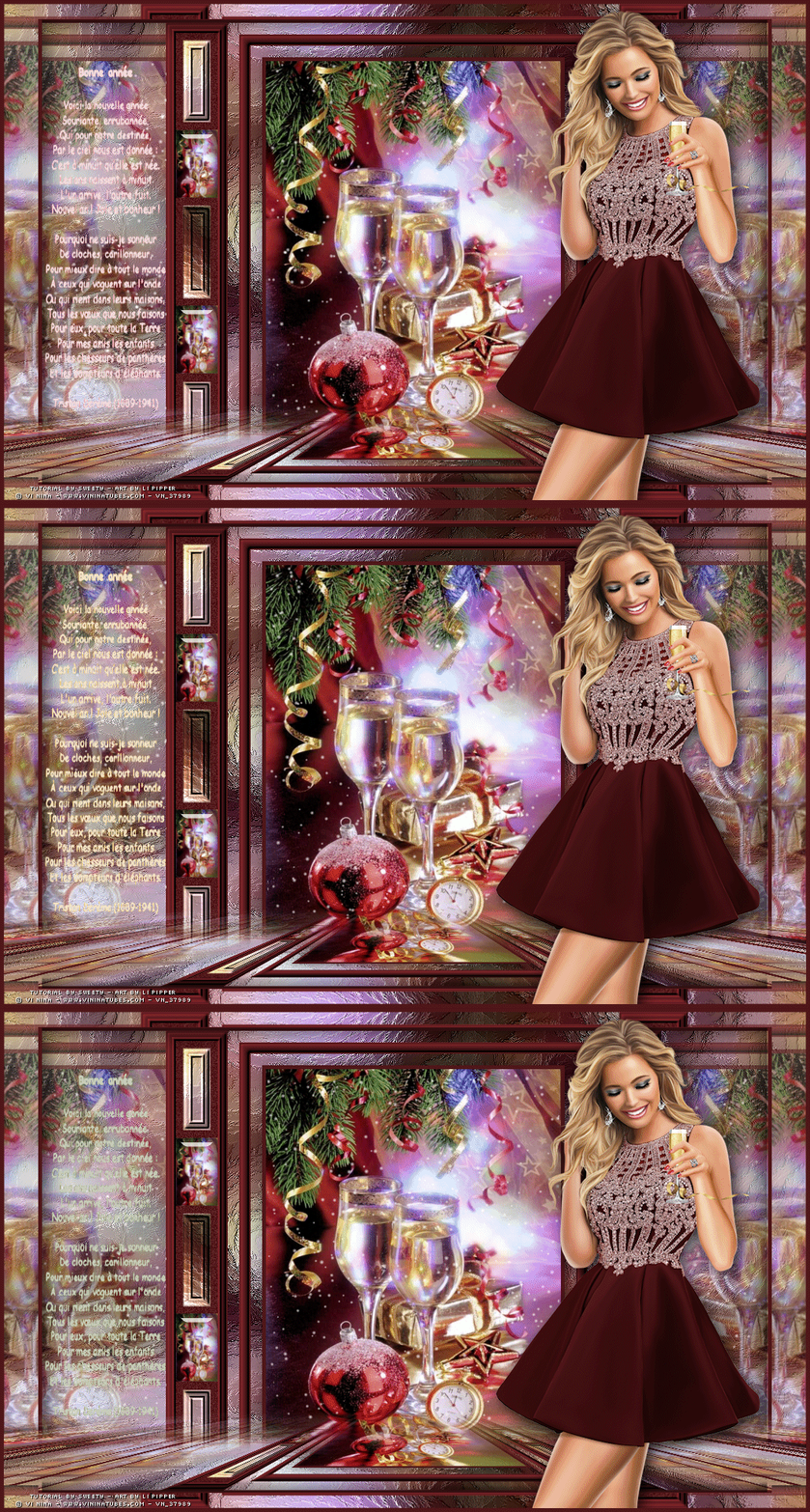
Tradução Liriani Silva
06/12/2022