
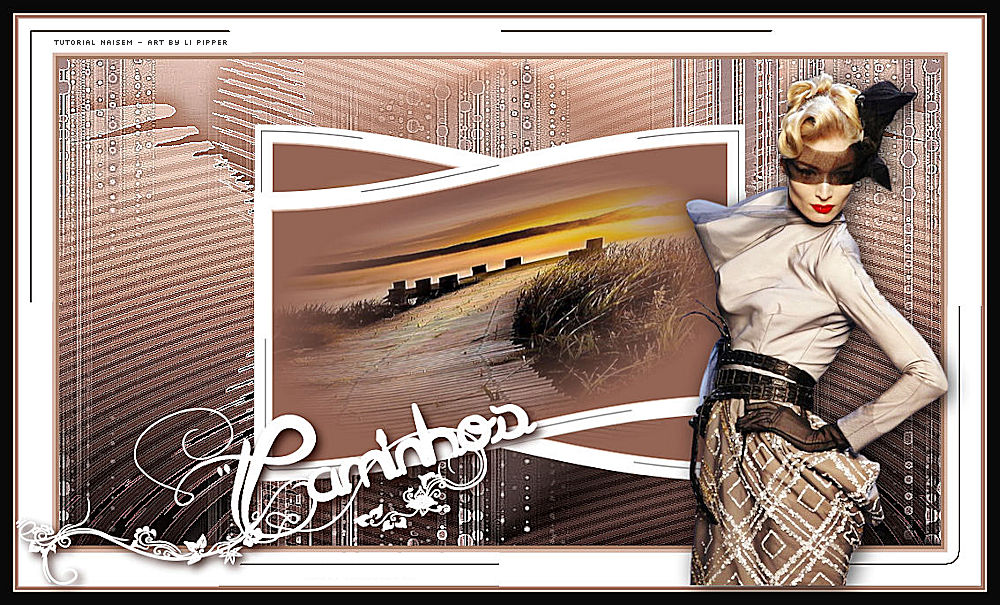
Este Tutorial ha sido traducido con permiso de NaiseM, gracias.


*Tutorial Original*

MATERIAL

1 Tube principal a gusto
1 Paisaje brumoso a gusto
FILTROS
Filters Unlimited 2.0 - Filter Filter Gallery E
Nick Softhere 3.0
Consulta si es necesario mi sección de Filtros Aquí
Máscara de Narah, gracias.
Resto de materiales NaiseM.
*Puede cambiar el modo de mezcla de acurdo tus colores*
1 En el Primer Plano el color oscuro
1 En el Segundo Plano el color claro
1 color a gusto
TUTORIAL
 |
Esta flecha marca tu líneaHaz clic y arrástrala para moverla |
1_. Poner en Primer Plano un color oscuro y segundo plano un color claro
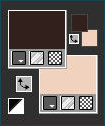
Preparar un Gradiente Leneal con os siguintes valores
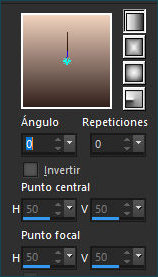
Abrir una nueva imagen transparente de 1000 x 550 pixeles
Llenar la imagen transparente con el Gradiente
2_. Selecciones - Cargar selección / Cargar selección desde disco
Carga la selección #caminhos
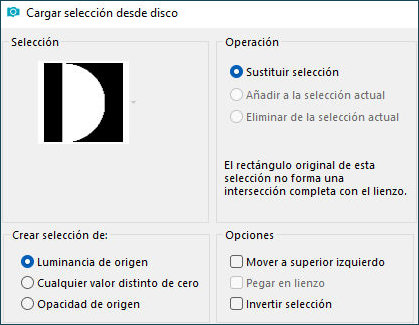
Selecciones - Converter selección en capa
Selecciones - Anular Selección
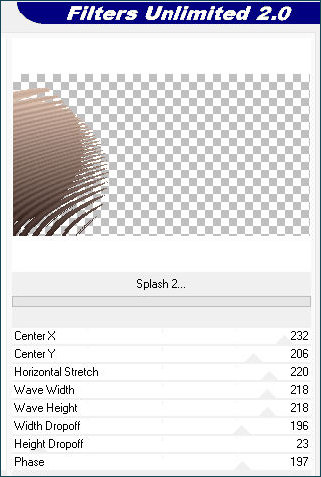
3_. Efectos - Complementos / Unlimited 2.0 / Filter Factory Gallery E - Splash2
Con los siguientes valores
4_. Efectos - Efectos de los border / Realzar
5_. Capas - Duplicar
Imagen - Espejo / Espejo Horizontal
Capas - Fusionar / Fusionar hacia abajo
6_. Capas - Nueva capa de trame
Llenar con un color de su elección
7_. Capas - Nuevas capas de máscara / A partir de una imagen
Agregar la Narah_Mask_1157
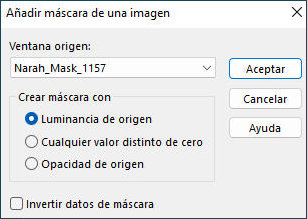
Capas - Fusionar grupo
Capas - Organizar / Bajar
Efectos - Efectos de los bordes / Realzar más
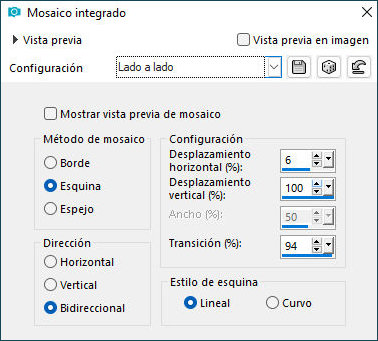
Efectos - Efectos de la imagen / Mosaico Integrado / Lado a lado
8_. Activar Selección ascendida
Capas - Duplicar
Efectos - Efectos de la imagen / Mosaico Integrado / Predeterminados
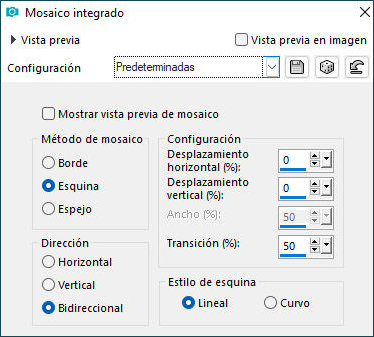
Capas - Fusionar / Fusionar hacia abajo
9_. Efectos - Efectos 3D / Sombra
Con los siguientes valores
0/ 5/ 78/ 21,00 / #000000 (Negro)
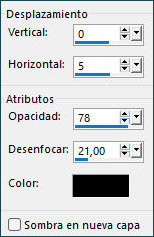
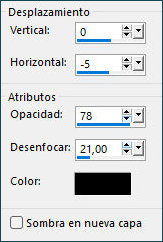
Repitir el Efectos 3D / Sombra
Con los siguientes valores
0/-5/ 78/ 21,00 / #000000 (Negro)
10_. Modo de capa / Superposición (o a gusto)
Capas - Fusionar / Fusionar visibles
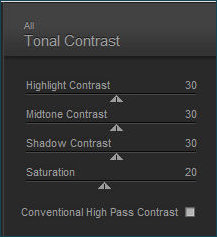
11_. Efectos - Complementos / Nik Software - Color Efex Pro 3.0 Completo / Tonal Contrast
En la configuración predeterminada
12_. Imagen - Añadir bordes / Simétrico
4 píxeles - con color de fondo
4 píxeles - con color de primer plano
38 píxeles - color #ffffff (Blanco)
13_. Seleccione con la Varita mágica (Tolerancia y Fundidos 0) el bordes de 38 píxeles
14_. Selecciones - Convertir selección en capa
Llenar con un color de la máscara
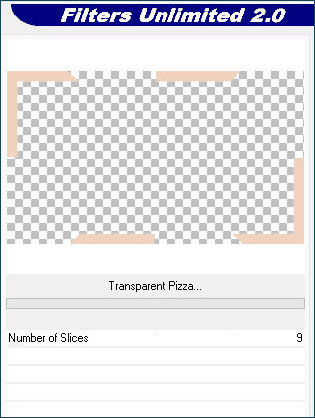
15_. Efectos - Complementos / Filters Unlimited 2.0 / Filter Factory Gallery E - Pizza transparente
Con los siguientes valores
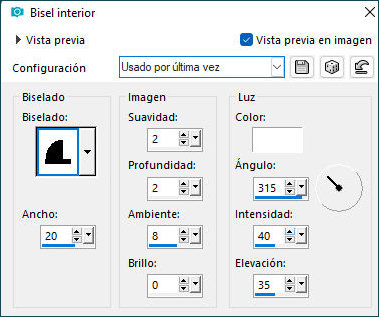
Efectos - Efectos 3D / Bisel interior
Con los siguientes valores
Modo de capa / Luz fuerte
Selecciones - Anular seleccón
Capas - Fusionar / Fusionar hacia abajo
16_. Capas - Duplicar
Imagen - Cambiar tamaño 51% (Cambiar tamaño de todas las capas Sin Selecionar)
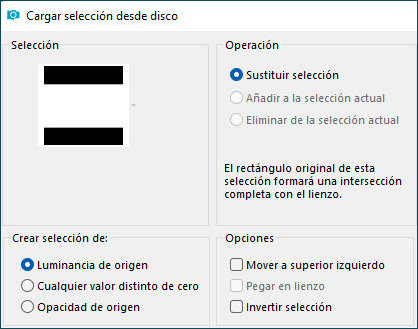
17_. Selecciones - Cargar selección / Cargar selección desde disco
Carga la selección #caminhos2
Capas - Nueva capa de trama
Llenar con un color a gusto
18_. Abrir el paisaje brumoso
Editar - Copiar
Editar - Pegar en la selección
Selecciones - Anular selección
Capas - Fusionar / Fusionar hacia abajo
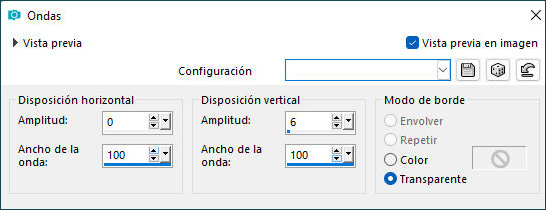
19_. Efectos - Efectos de distorsión / Ondas
Con los siguientes valores
20_. Capas - Duplicar
Imagen - Espejo / Espejo Horizontal
21_. Capas - Fusionar / Fusionar hacia abajo
22_. Imagen - Añadir bordes / Simétrico
4 píxeles - con color de fondo
4 píxeles - con color de primer plano
15 píxeles - color #000000 (negro)
23_. Abrir el titulo
Editar - Copiar
Editar - Pegar como nueva capa
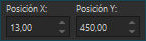
Herramienta Selección (letra k del teclado) - Posición X: 13,00 Posición Y: 450,00
24_. Abrir el tubo principal
Editar - Copiar
Editar - Pegar como nueva capa
Posiciona a gusto
25_. Añadir su firma
26_. Archivo - Guardar en formato JPEG.
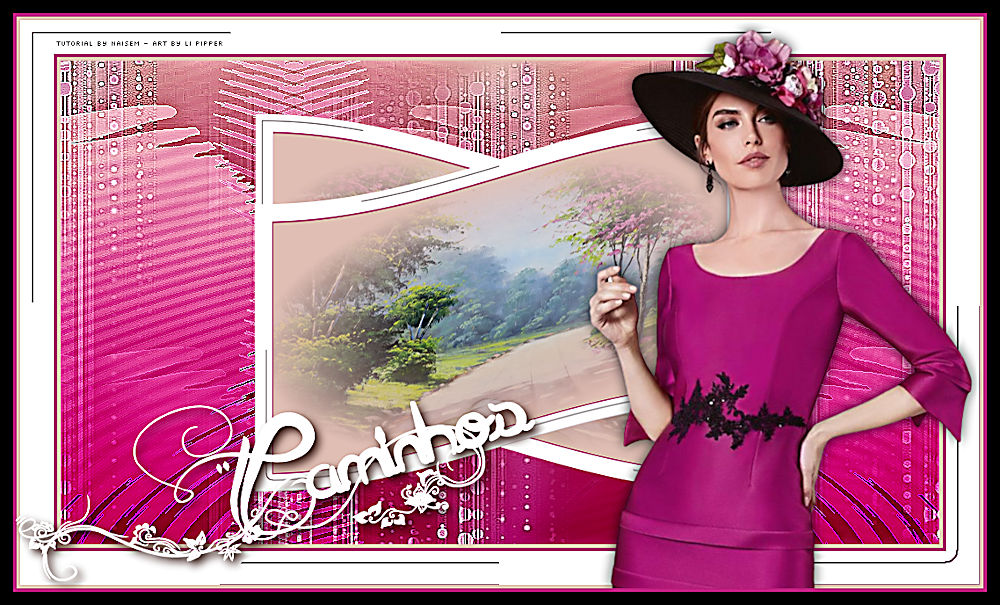
Mi Version.
Traducción Liriani Silva
28/10/2022