
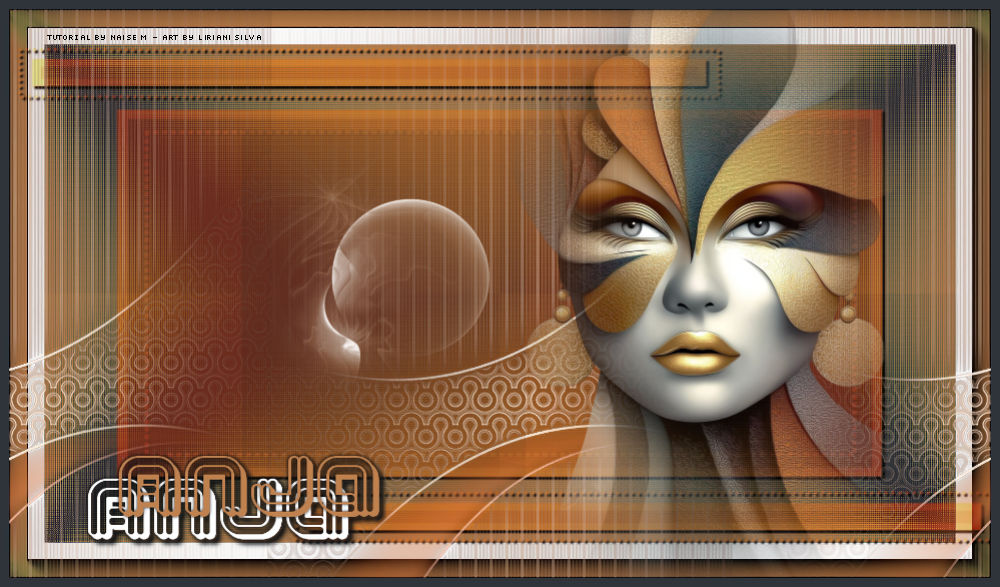
Dieses Tutorial wurde mit der Erlaubnis von NaiseM übersetzt.
Mit Zuneigung und Dankbarkeit an die Autorin freue ich mich, dieses schöne Tutorial zu übersetzen und zu teilen.


*Original-Tutorial*
MATERIAL

Misted: rosto_misted
Deko: deco1
Bild: imagem-deco
Maske: NarahsMasks_1857
Titel und Credits
FILTER
Mehdi → Wavy Lab 1.1
Filters Unlimited 2.0 → Funhouse → Loom
Filters Unlimited 2.0 → Simple → Half Wrap
AAA Frames → Foto Frame
Credits
Maske: Narah, danke!
Restliches Material: NaiseM
Ein kleines Geschenk für meine Übersetzerin ins Niederländische, Anja.
Alle Tutorials sind persönlich. Jede Ähnlichkeit ist rein zufällig.
Tutorial von der Autorin mit PSP 2022 Ultimate erstellt.
Meine Version mit PSP 2022 erstellt.
 |
Dieser Pfeil markiert deine ZeileKlicke und ziehe, um ihn zu verschieben |
In diesem Tutorial verwendete Farben
Vordergrundfarbe: #2f343a
Hintergrundfarbe: #bc814f

1_. Öffne ein neues transparentes Bild von 950 x 550 px.
2_. Wähle zwei Farben aus deinem Misted:
Vordergrundfarbe: #2f343a
Hintergrundfarbe: #bc814f
3_. Effekte → Plugins → Mehdi → Wavy Lab 1.1, mit den folgenden Einstellungen.
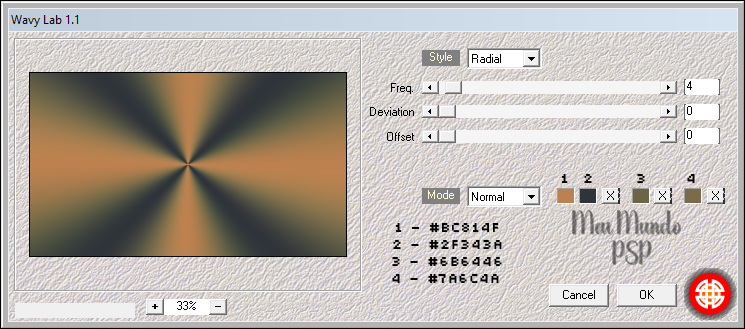
4_. Effekte → Plugins → Filters Unlimited 2.0 → Funhouse → Loom, mit den folgenden Einstellungen.
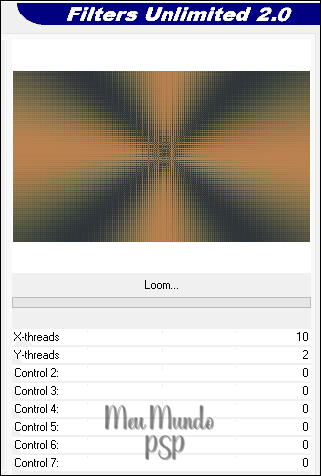
Effekte → Kanteneffekte → Nachzeichnen.
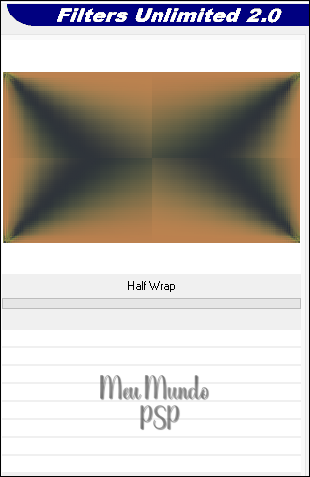
5_. Effekte → Plugins → Filters Unlimited 2.0 → Simple → Half Wrap.
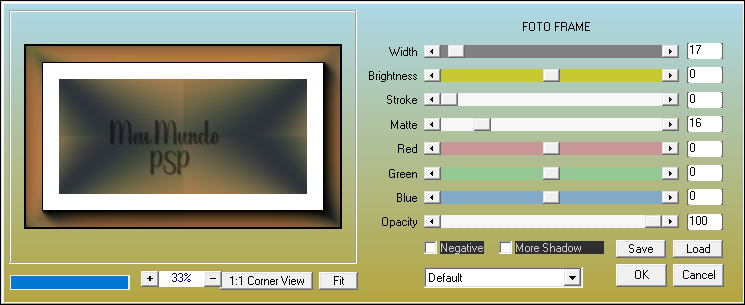
6_. Effekte → Plugins → AAA Frames → Foto Frame.
7_. Ebenen → Neue Rasterebene.
Fülle mit der Farbe #bc814f.
8_. Ebenen → Maske laden/speichern → Maske aus Datei laden: wende die Maske NarahsMasks_1857 an.
Ebenen → Zusammenführen → Gruppe zusammenfassen.
Effekte → 3D-Effekte → Schlagschatten: 2 / 2 / 100 / 1,94 - Farbe #000000.
Ebenen → Eigenschaften → Mischmodus: Hartes Licht.
9_. Vorbereitung des Deko-Bildes:
Öffne das imagem-deco.
Ebenen → Neue Maskenebene → Aus Bild.
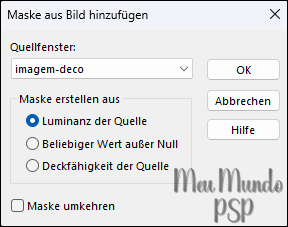
Ebenen → Zusammenführen → Gruppe zusammenfassen.
10_. Bearbeiten → Kopieren und gehe zurück zu deiner Arbeit: Bearbeiten → Als neue Ebene einfügen.
Effekte → Bildeffekte → Nahtloses Kacheln: Nebeneinander.
Anpassen → Farbton und Sättigung → Kolorieren nach deinem Geschmack.
11_. Öffne das rosto_misted → Bearbeiten → Kopieren → Bearbeiten → Als neue Ebene einfügen.
Mit dem Objektauswahlwerkzeug (K): X: 483 / Y: -35.
12_. Öffne das deco1 → Bearbeiten → Kopieren → Bearbeiten → Als neue Ebene einfügen.
Mit dem Objektauswahlwerkzeug (K): X: 225 / Y: 117.
13_. Bild → Rand hinzufügen → Symmetrisch aktiviert: 9 px - Farbe #2f343a.
14_. Öffne den Titel → Bearbeiten → Kopieren → Bearbeiten → Als neue Ebene einfügen.
Mit dem Objektauswahlwerkzeug (K): X: 81 / Y: 437.
15_. Signiere dein Bild.
16_. Füge die Credits hinzu.
17_. Datei → Exportieren → JPEG.
Sende deine Version Hier.
Meine Version
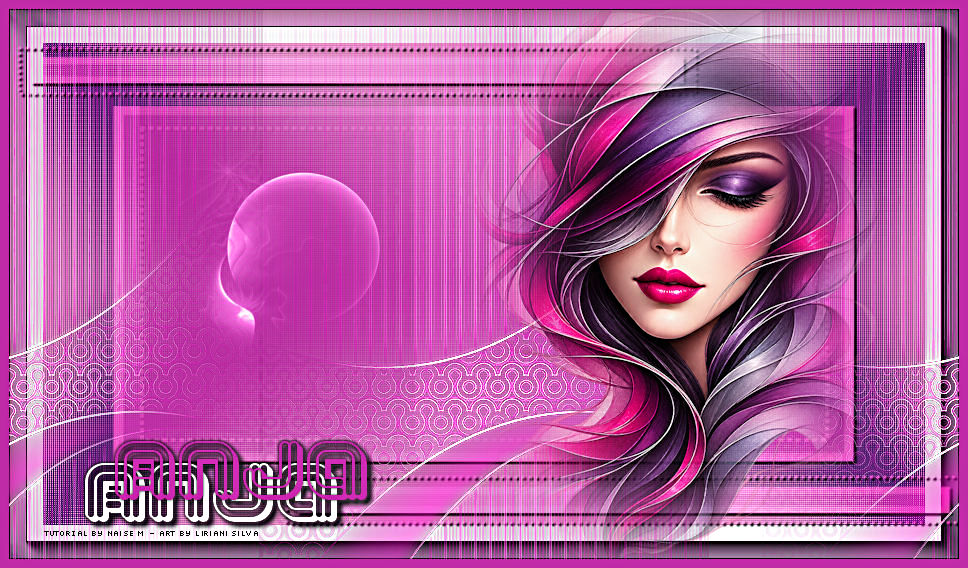
Credits
Misted: Liriani Silva
Material von der Autorin zur Verfügung gestellt.
Übersetzung Liriani Silva
20/10/2026